

ブログトップ
Windows7にxampp 5.6.8をインストールしました。

|
xampp
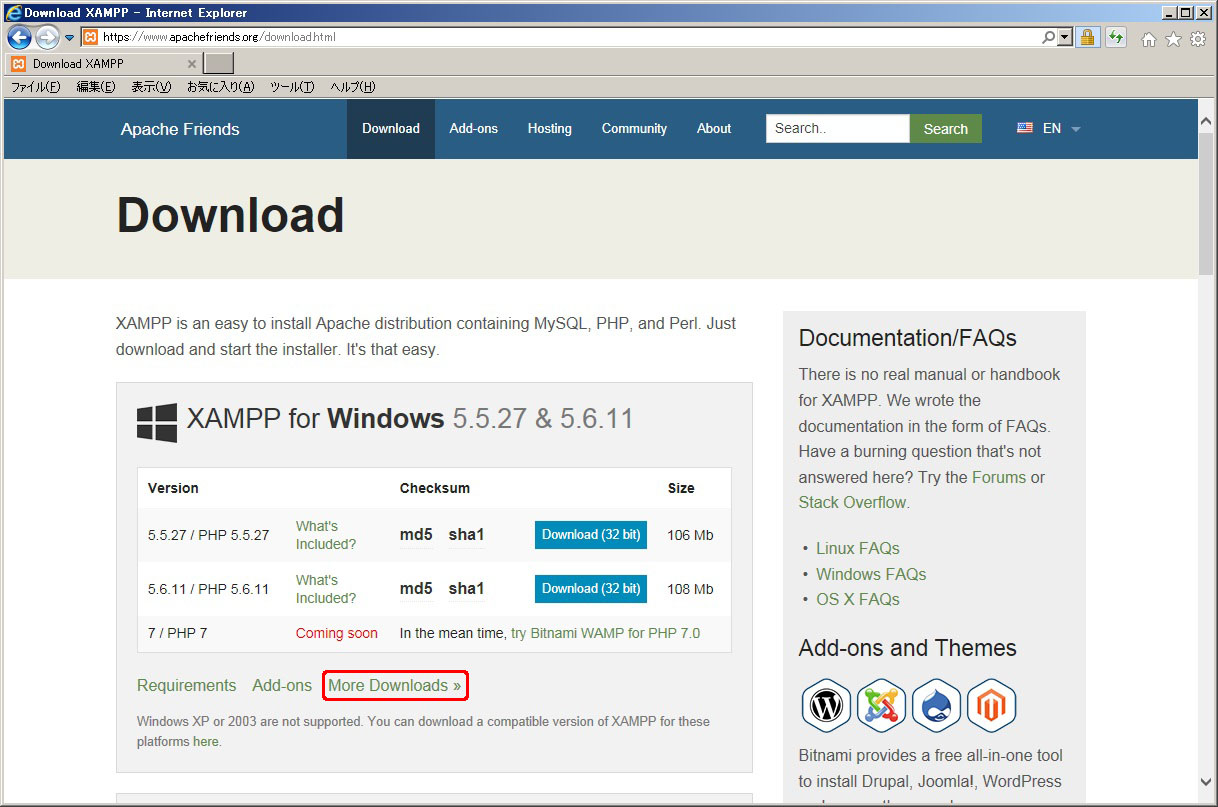
ここをクリックすると左の画面が表示されます。
その他のバージョンについては…をクリックします。 |
|
More Downloadsをクリックします。 |
|
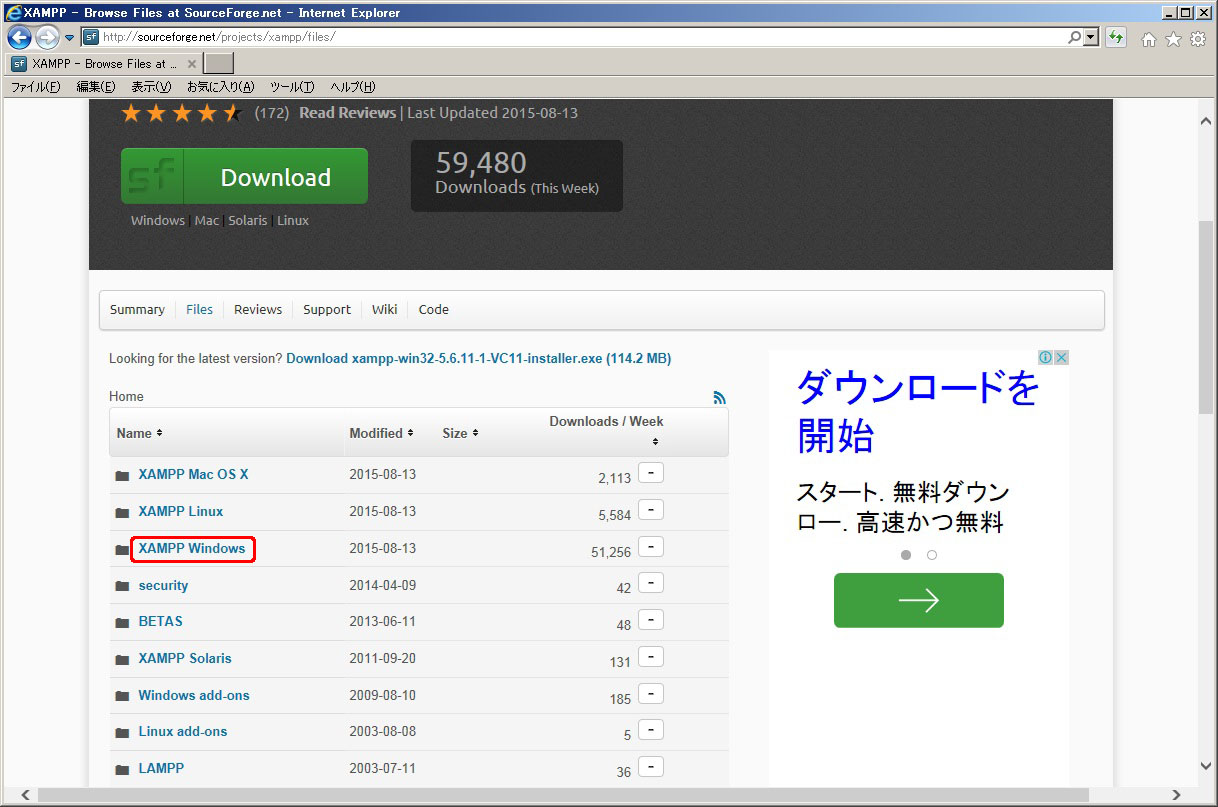
XAMPP Windowsをクリックします。 |
|
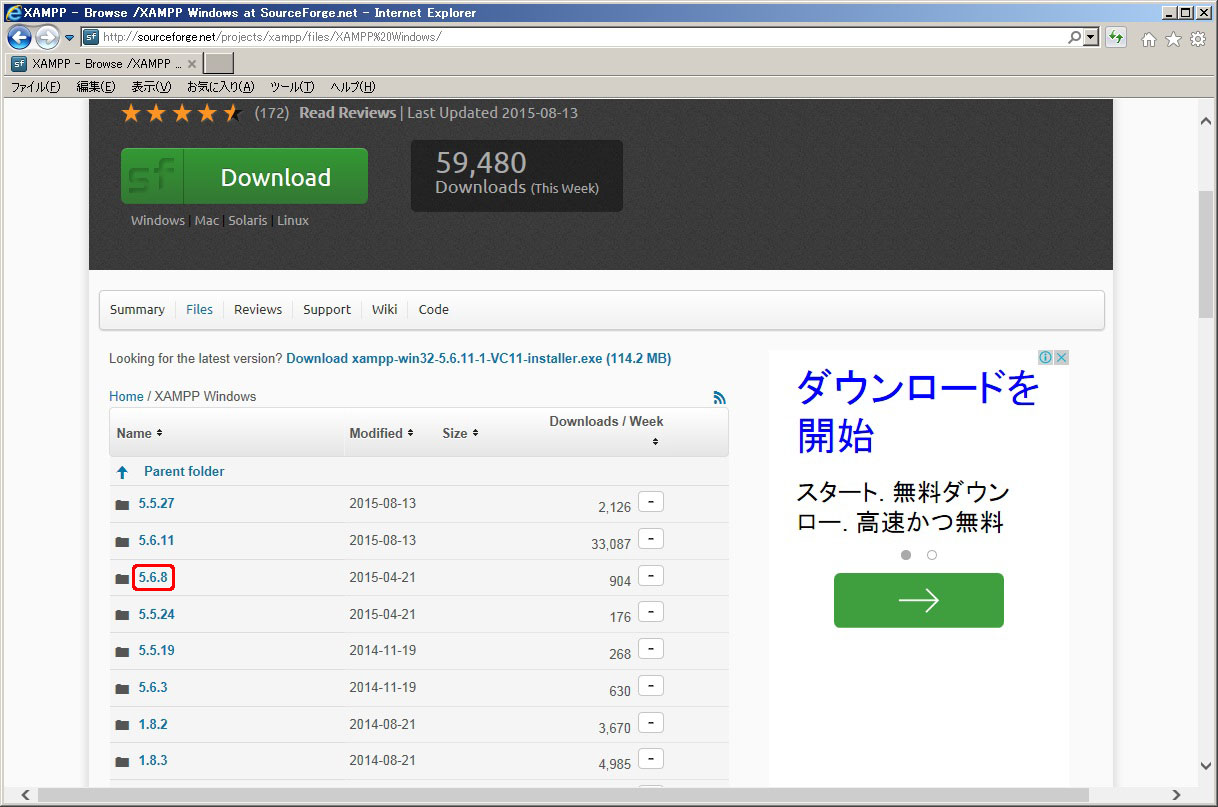
5.6.8をクリックします。 |
|
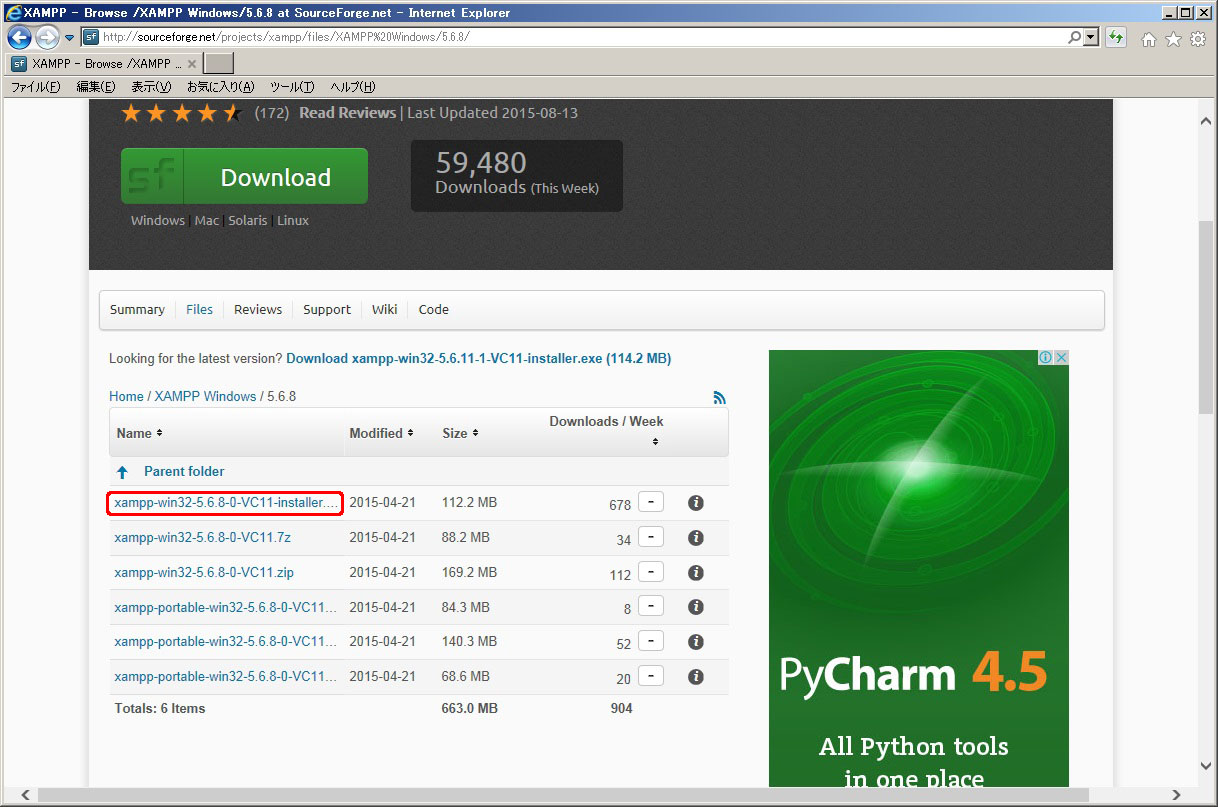
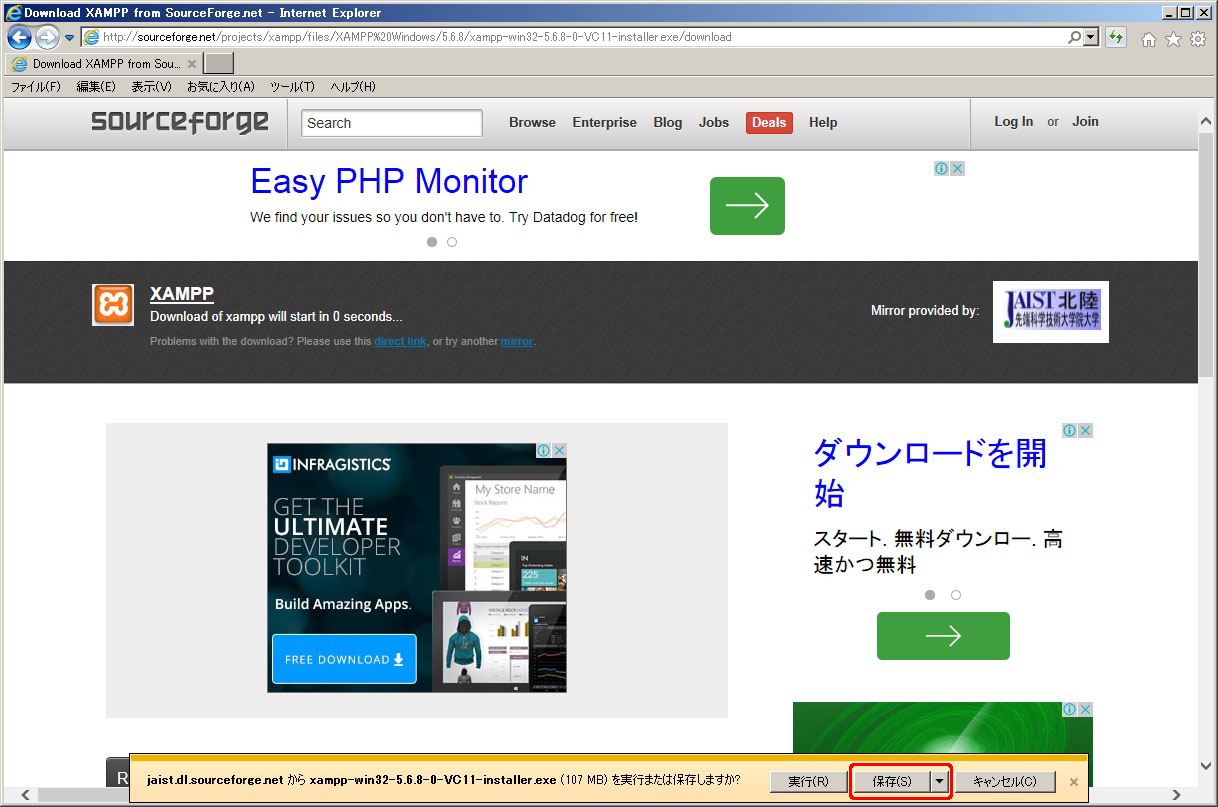
xampp-win32-5.6.8.0-VC11-installer....をクリックします。 |
|
保存をクリックするとuser\ダウンロードに保存されます。 保存場所を指定したいときは保存の右の▼をクリックします。 |

|
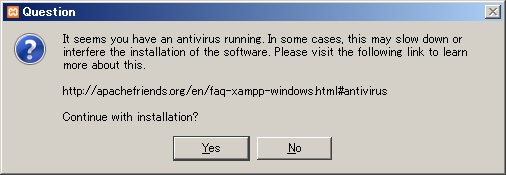
ダウンロードしたxampp-win32-5.6.8-0-VC11-installer.exeを実行すると確認画面が表示されます。 はいをクリックします。 |
|
アンチウィルスソフトが入っているため…メッセージボックスが表示されます。 Yesをクリックします。 |
|
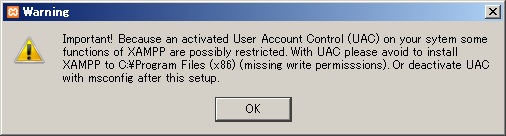
User Account Control(UAC)がアクティブになっているので…メッセージボックスが表示されます。 OKをクリックします。 |
|
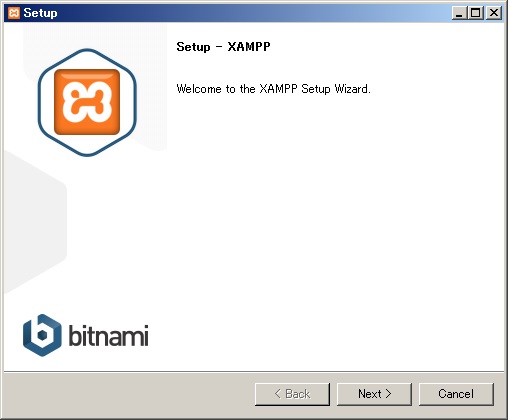
Setup画面が表示されます。 Nextをクリックします。 |
|
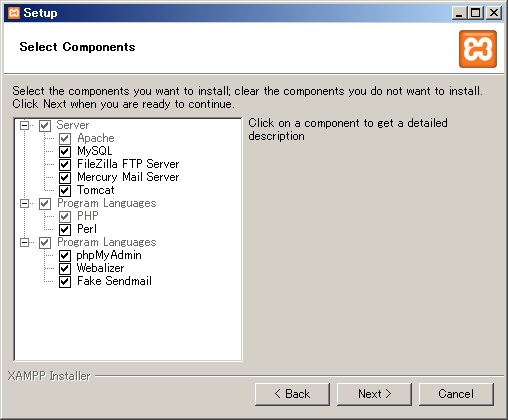
インストールする機能を選択する画面が表示されます。 必要な機能を選択します。 Nextをクリックします。 |
|
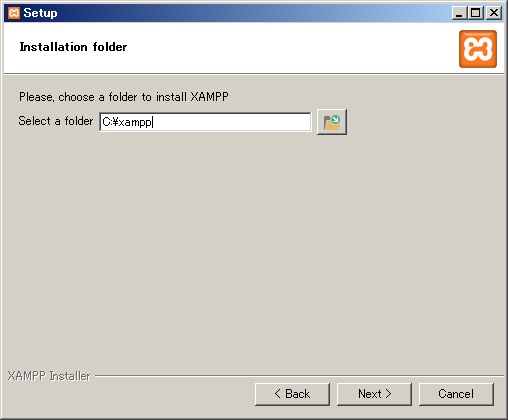
インストールするディレクトリを選択する画面が表示されます。 必要であれば別のディレクトリを指定します。 Nextをクリックします。 |

|
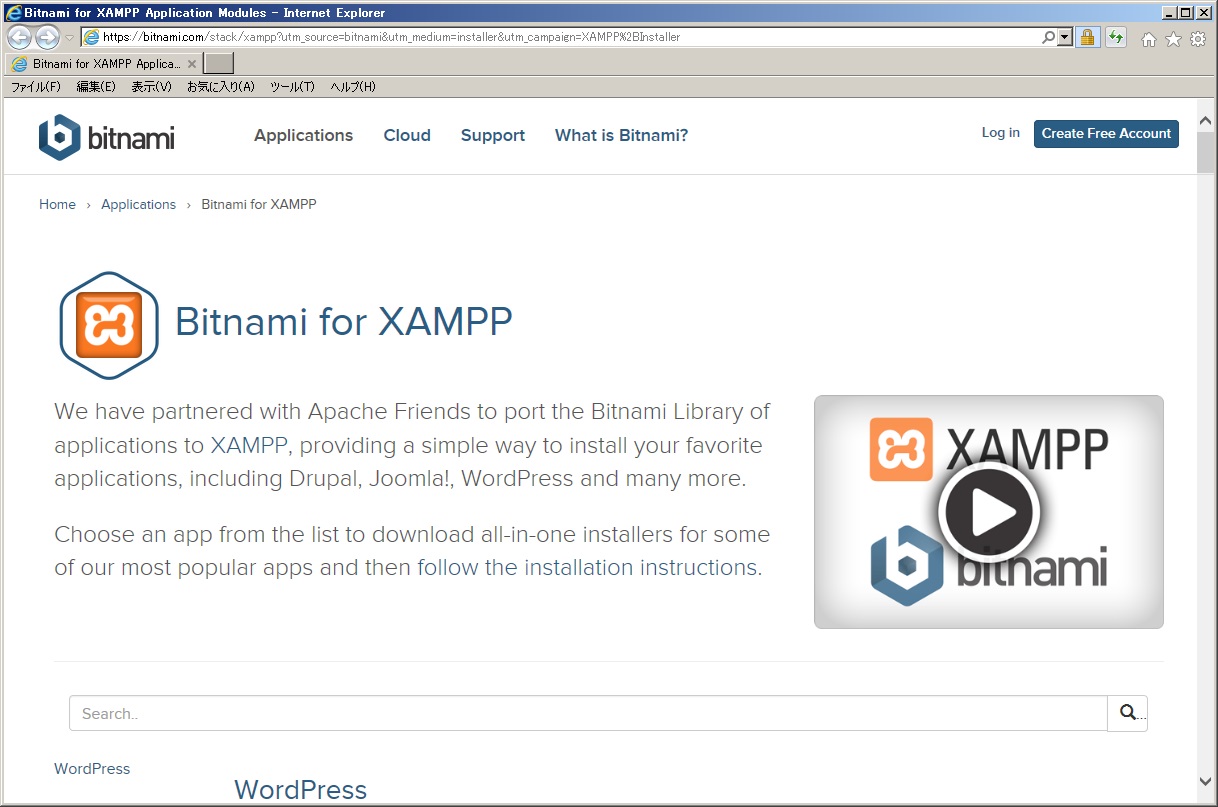
Bitami for XAMPPの画面が表示されます。 Lern more about Bitami for XAMPPのチェックボックスが初期値でチェックされています。このまま開始するとBitami for XAMPPの画面がブラウザで表示されます。必要がなければチェックを外します。 Nextをクリックします。 |
|
Lern more about Bitami for XAMPPのチェックボックスをチェックのまま開始するとこの画面がブラウザに表示されます。 |
|
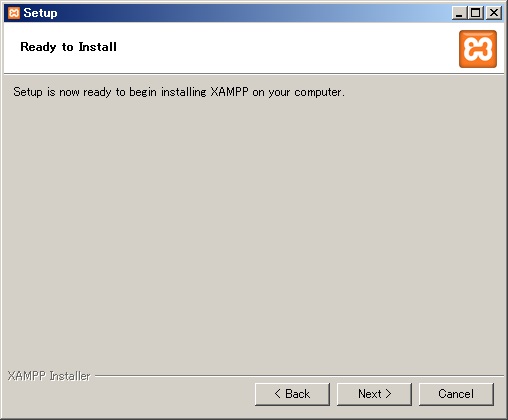
インストール開始の画面が表示されます。 Nextをクリックします。 |

|
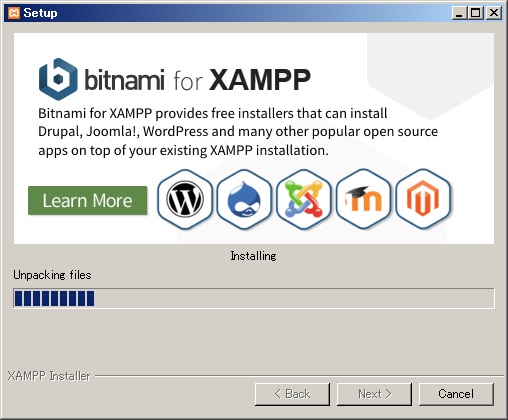
|
インストール中の画面です。上記2種類の画面が交互に表示されます。
1~2分で完了します。
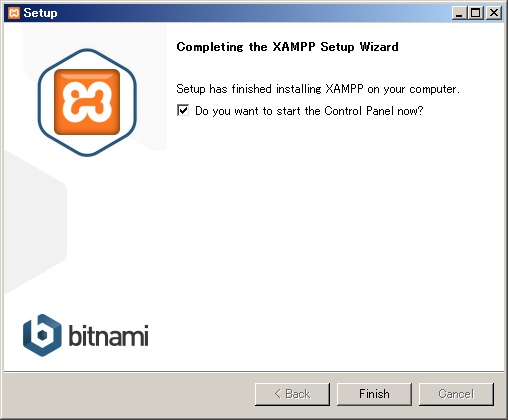
|
インストール完了画面が表示されます。 Do you want to start the Control Panel now?のチェックボックスが初期値でチェックされています。このまま進むとXAMPPのcontrol panelが起動します。 Finishをクリックします。 |
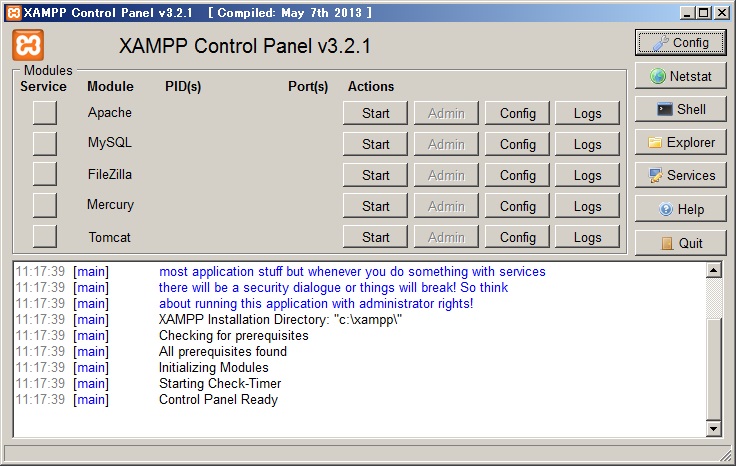
|
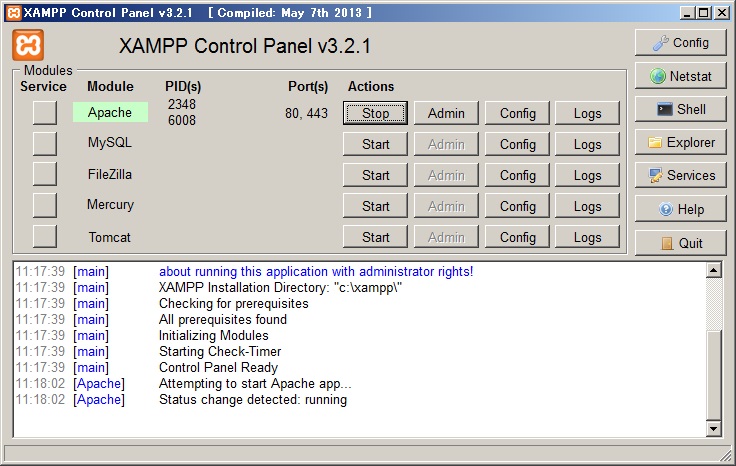
XAMPP control panel Apacheを起動します。 |
|
Apacheが起動したらAdminをクリックします。 |

|
ブラウザに言語を選択する画面が表示されます。 日本語をクリックします。 |
|
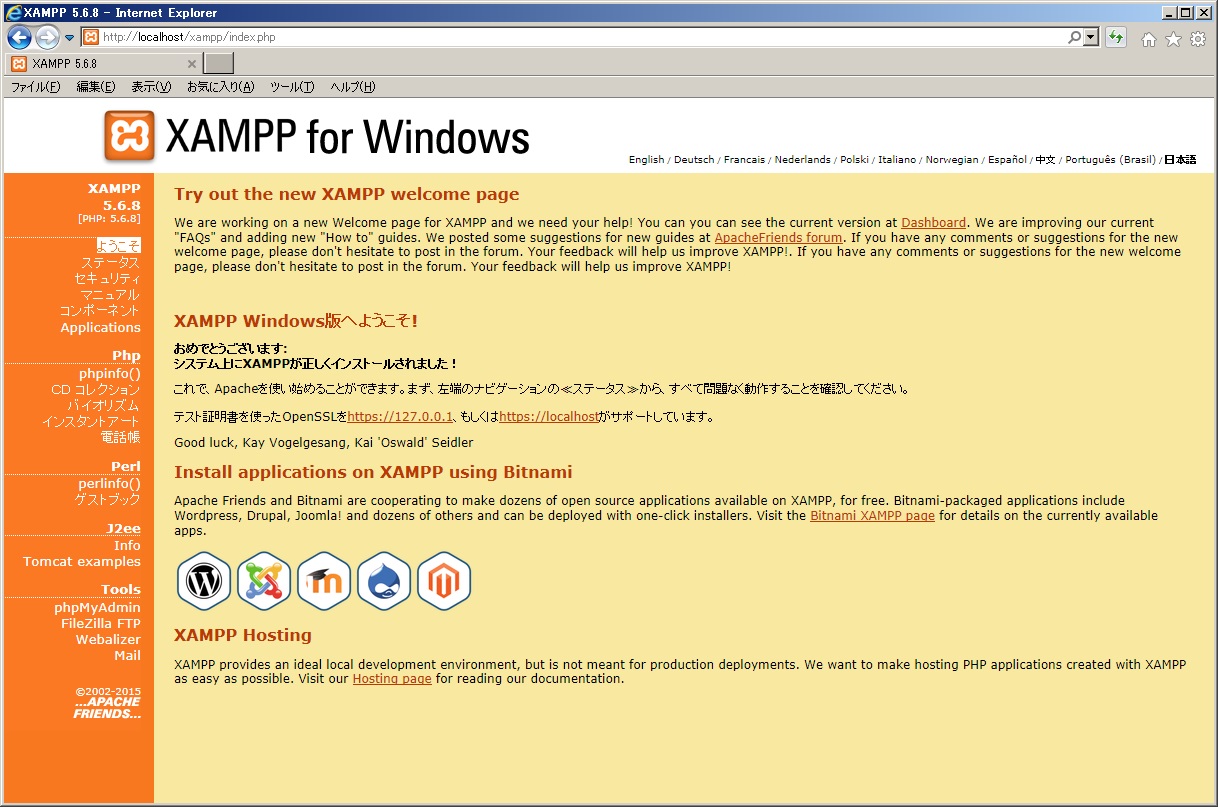
Xamppのwelcome画面が表示されます。 ステータスをクリックします。 |
| ・XAMPPの日本語対応 | |
|
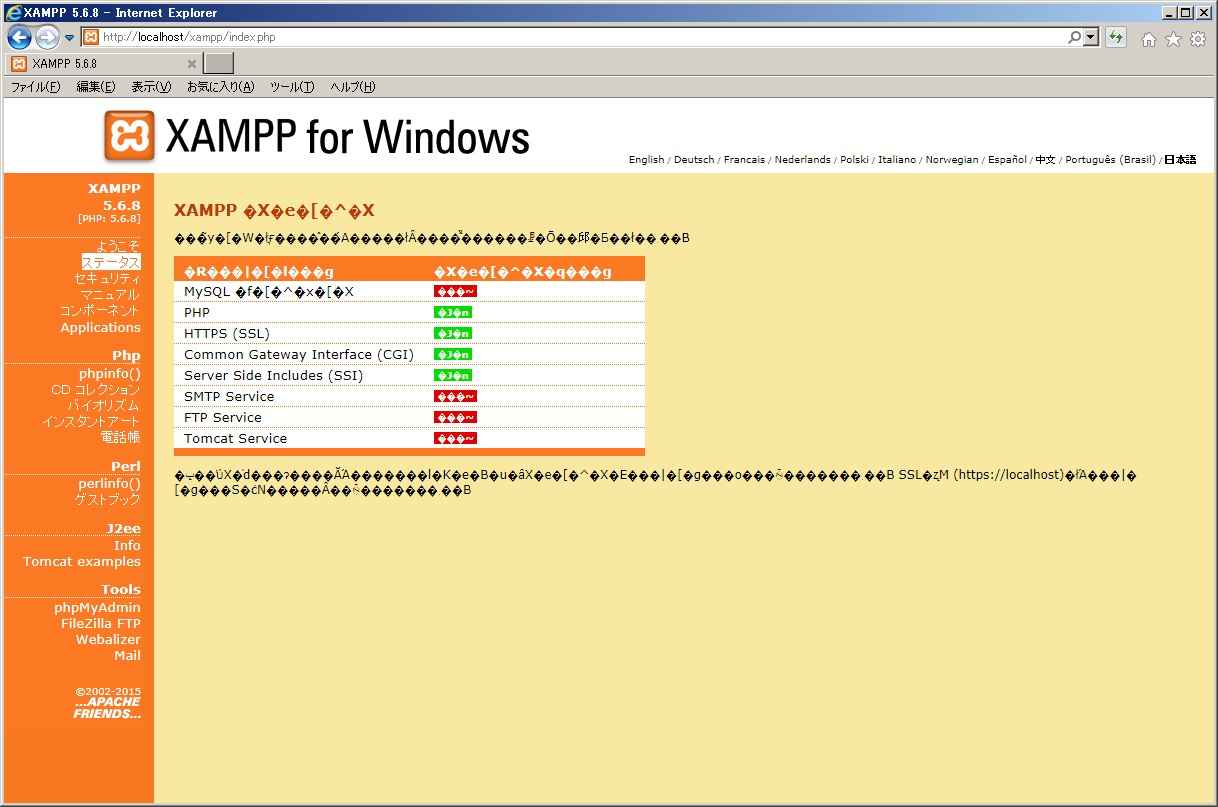
ステータス画面が文字化けしています。 |
|
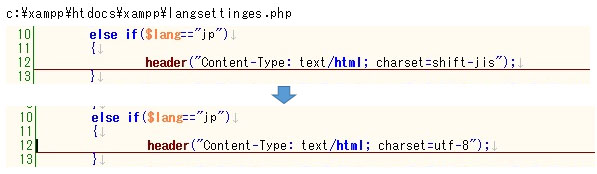
c:\xampp\htdocs\xampp\lang\jp.phpをUTF-8シグネチャなしで保存します。 C:\xampp\htdocs\xampp\langsettings.php 12行目 header("Content-Type: text/html; charset=shift-jis");のshift-jisをutf-8に変更します。 |
|
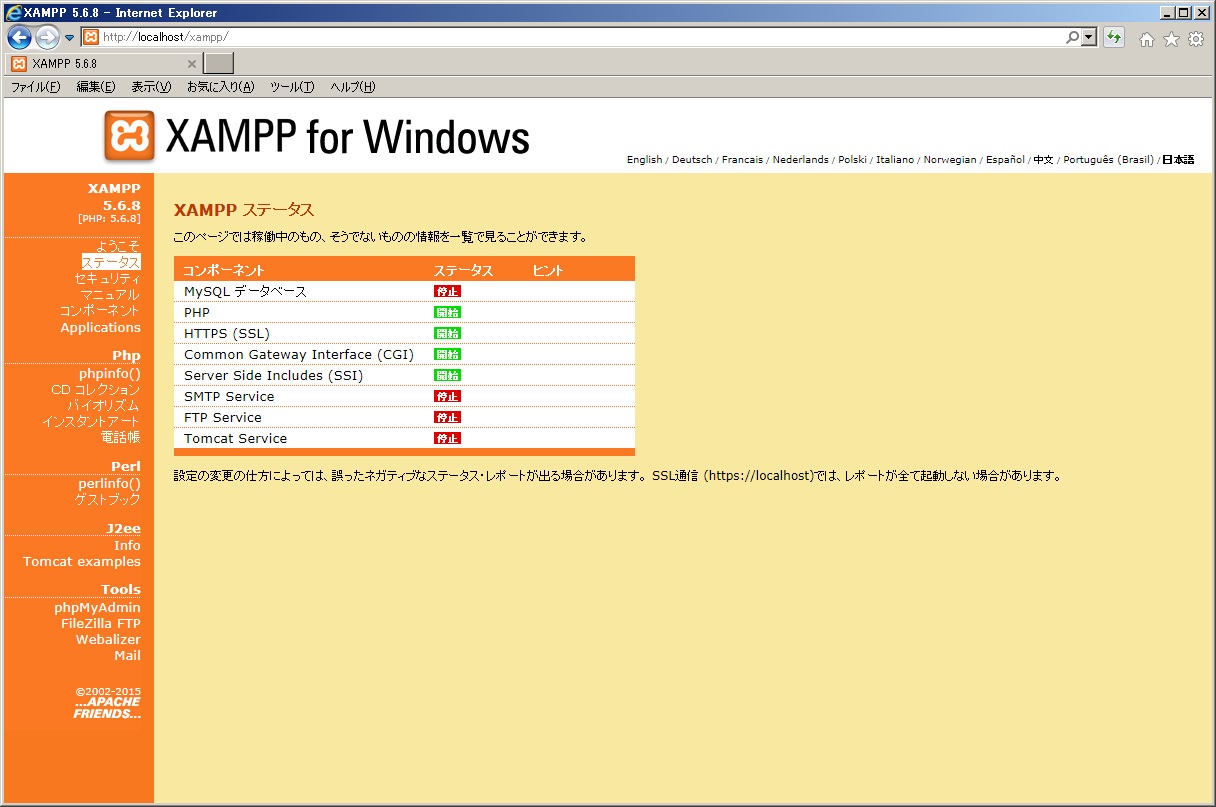
Apacheを再起動してAdmin->ステータスを見ると正常に表示されます。 |
|
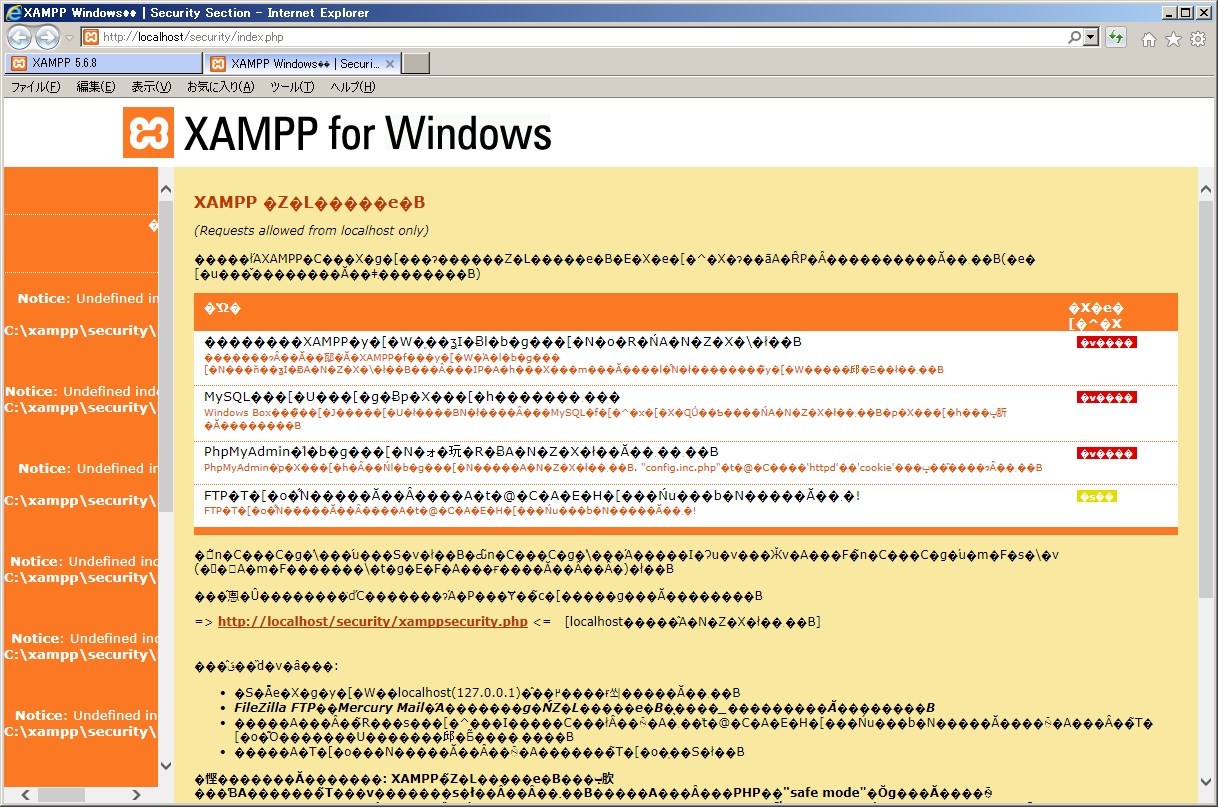
MySQLを開始してセキュリティーをクリックします。 サイドバーにエラーが表示され文字化けを起こしています。 |
|
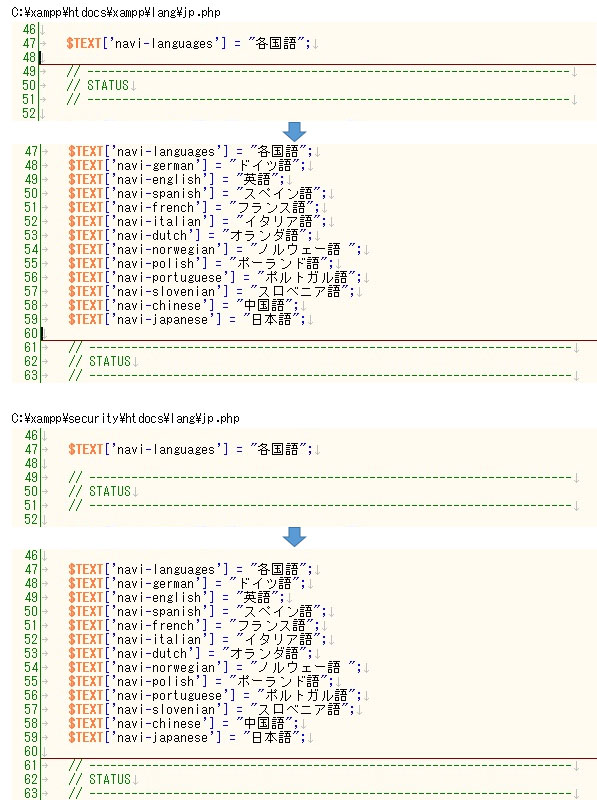
C:\xampp\htdocs\xampp\lang\jp.php 48行目に追加 $TEXT['navi-german'] = "ドイツ語"; $TEXT['navi-english'] = "英語"; $TEXT['navi-spanish'] = "スペイン語"; $TEXT['navi-french'] = "フランス語"; $TEXT['navi-italian'] = "イタリア語"; $TEXT['navi-dutch'] = "オランダ語"; $TEXT['navi-norwegian'] = "ノルウェー語 "; $TEXT['navi-polish'] = "ポーランド語"; $TEXT['navi-portuguese'] = "ポルトガル語"; $TEXT['navi-slovenian'] = "スロベニア語"; $TEXT['navi-chinese'] = "中国語"; $TEXT['navi-japanese'] = "日本語"; UTF-8シグネチャなしで保存します。 C:\xampp\security\htdocs\lang\jp.php 48行目に追加 $TEXT['navi-german'] = "ドイツ語"; $TEXT['navi-english'] = "英語"; $TEXT['navi-spanish'] = "スペイン語"; $TEXT['navi-french'] = "フランス語"; $TEXT['navi-italian'] = "イタリア語"; $TEXT['navi-dutch'] = "オランダ語"; $TEXT['navi-norwegian'] = "ノルウェー語 "; $TEXT['navi-polish'] = "ポーランド語"; $TEXT['navi-portuguese'] = "ポルトガル語"; $TEXT['navi-slovenian'] = "スロベニア語"; $TEXT['navi-chinese'] = "中国語"; $TEXT['navi-japanese'] = "日本語"; UTF-8シグネチャなしで保存します。 |
C:\xampp\security\htdocs\navi.php
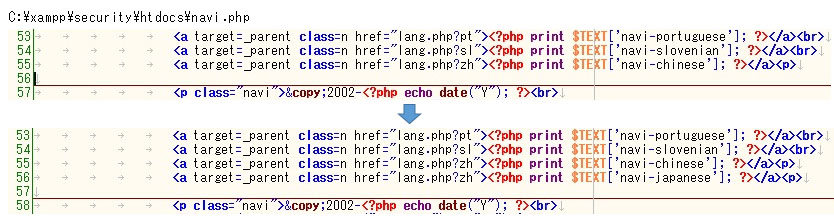
56行目に追加
<atarget=_parent class=n href="lang.php?zh"><?php print $TEXT['navi-japanese']; ?>
|
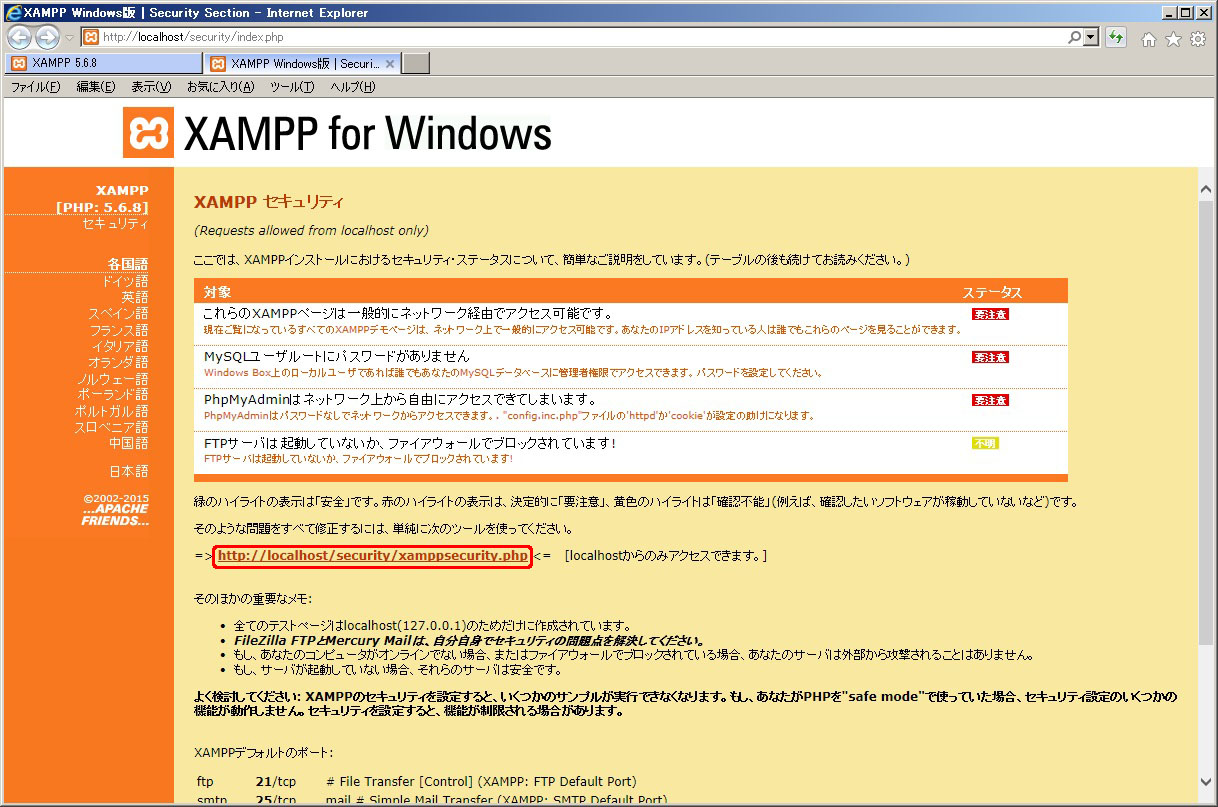
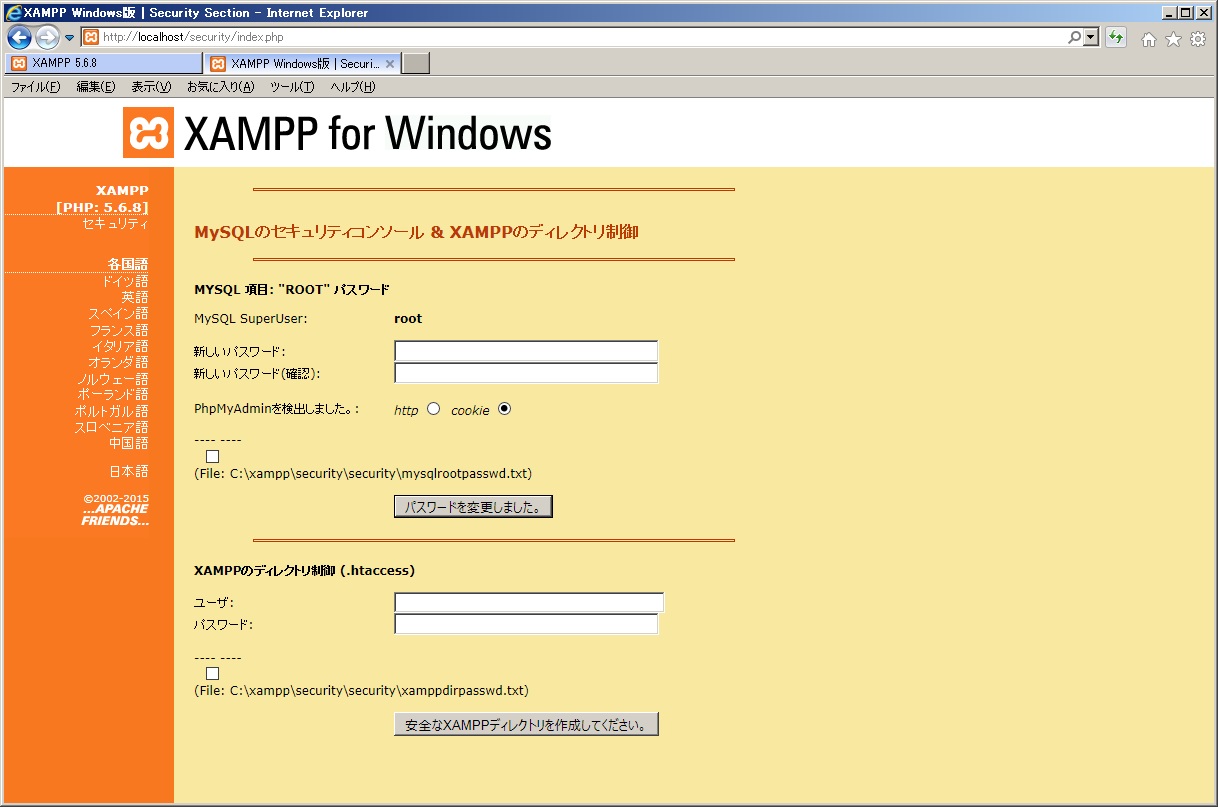
Apache、MySQLを再起動しAdmin->セキュリティをクリックするとエラーも消え文字化けも直ります。 セキュリティ画面のhttp://localhost/security/xamppsecurity.phpをクリックしてパスワードを設定します。 |
|
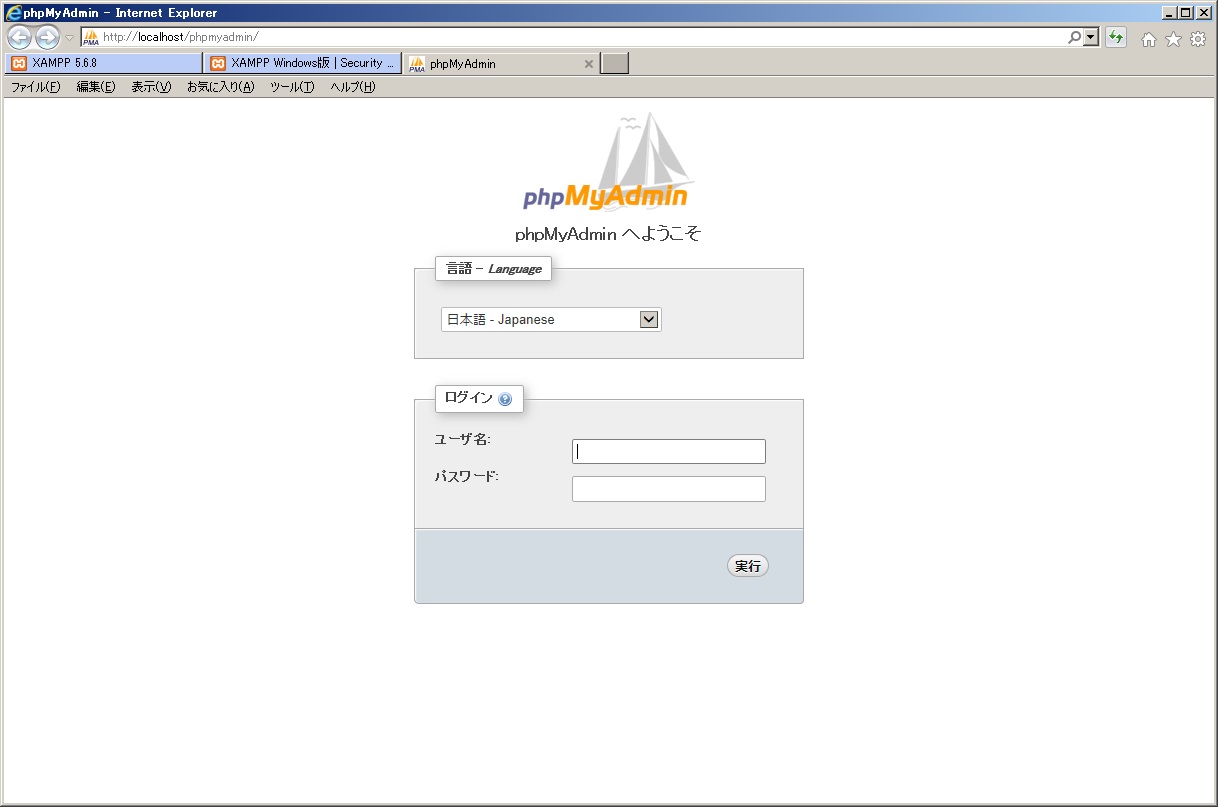
新しいパスワード、新しいパスワード(確認)を入力してパスワードを変更しました。ボタンをクリックします。 MySQLを再起動しControl PanelのMySQLのAdminをクリックします。 |
|
ユーザー名とパスワードを入力してphpMyAdminにログインします。 |

|
phpMyAdminにログインできます。 画面下のほうに何かワーニングが表示されていますがこの状態でも普通に使えるので今はそのままにしておきます。 |
| ・phpMyAdminインポートサイズの拡大 | |

|
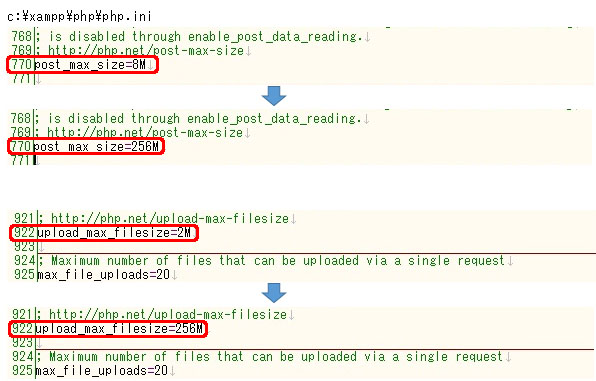
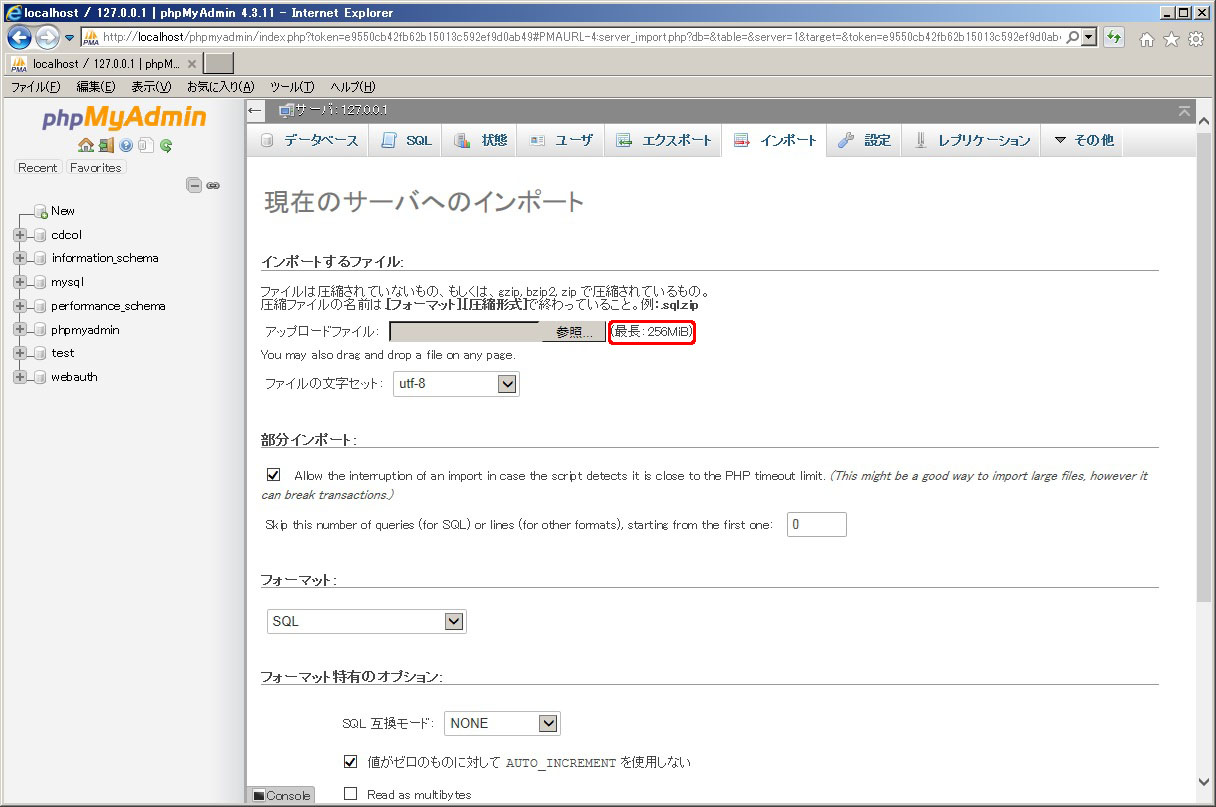
phpMyAdminでのインポートファイルのサイズの初期値は2MBです。 少し大きいsqlはこのサイズに引っかかってしまいインポートできません。 インポートサイズを拡大します。 |
|
c:\xampp\php\php.ini 770行目 post_max_size=8M 256Mに変更します。 922行目 upload_max_filesize=2M 256Mに変更します。 |
|
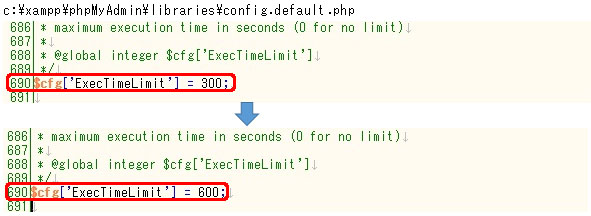
上記だけではサイズが増えるだけでsqlのサイズ、PCのスペックによりタイムアウトを起こします。 そのため実行時間も増やします。 c:\xampp\phpMyAdmin\libraries\config.default.php 690行目 $cfg['ExecTimeLimit'] = 300; 600に変更します。 初期値の300秒を600秒に増やしました。 Apache、MySQLを再起動します。 |
|
phpMyAdminのインポート画面です。 256MBに増えています。 130MB程度のsqlファイルは問題なくインポートできました。 |
| ・MySQLの日本語化(UTF-8) | |
|
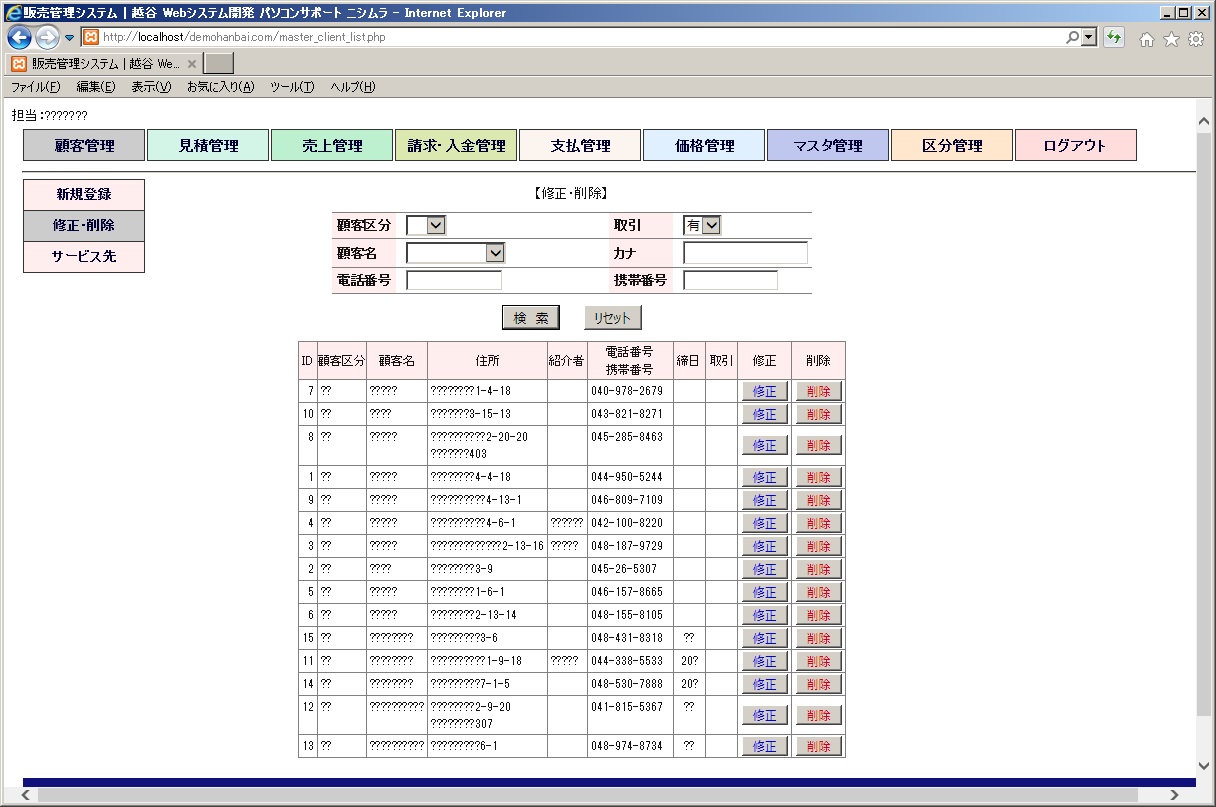
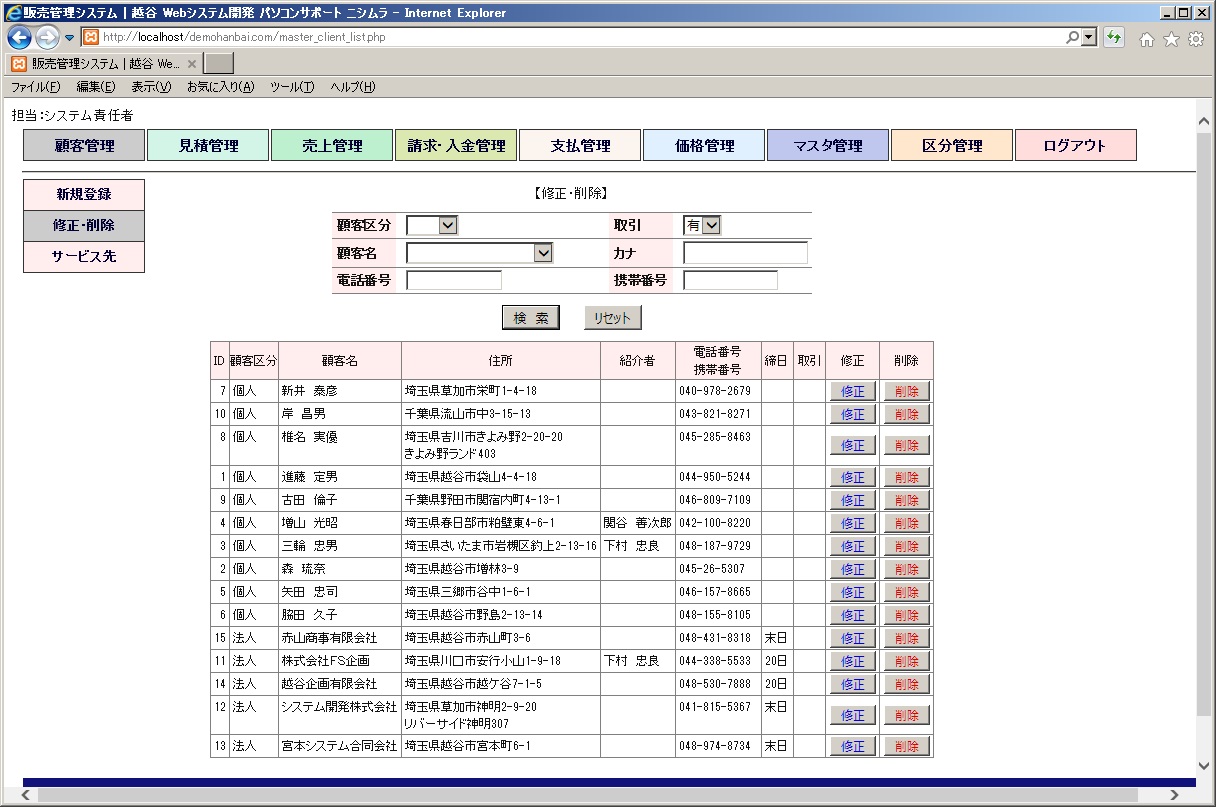
以上でうわべ的には使えるようになりましたがこれだけではまだMySQLデータベースがUTF-8になっていません。 phpプログラムを実行するとデータベースから読み込んだ日本語が文字化けします。 |

|
c:\xampp\mysql\bin\my.ini 152~156行目のコメント(#)を外します。 152 init-connect=\'SET NAMES utf8\' 153 collation_server=utf8_unicode_ci 154 character_set_server=utf8 155 skip-character-set-client-handshake 156 character_sets-dir="C:/xampp/mysql/share/charsets" MySQLを再起動します。 |
|
正常に表示されました。 |