

ブログトップ
Windows8.1にxampp 5.6.12をインストールしました。
| ・XAMPPインストーラーのダウンロード | |
|
xampp
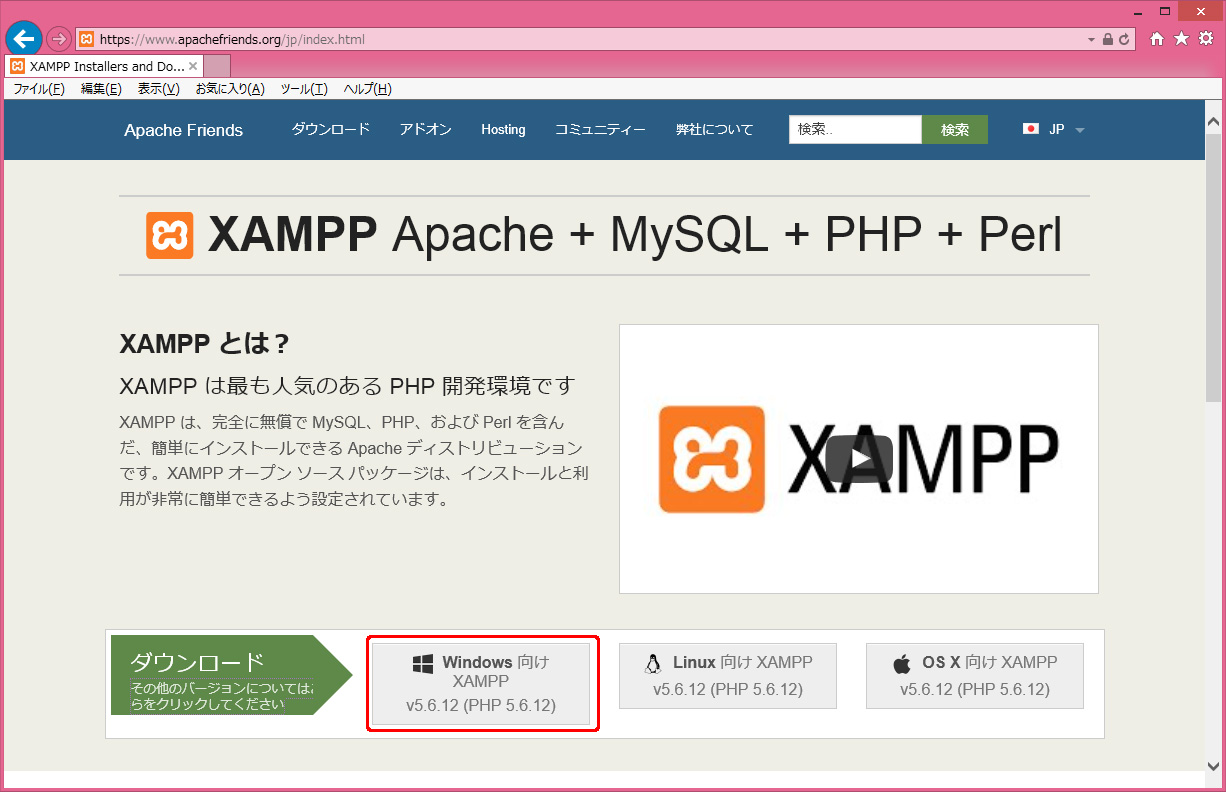
ここをクリックすると左の画面が表示されます。
頻繁にバージョンアップされるのですぐに新しいバージョンに変わってしまいます。 赤枠のWindows向けXAMPP V5.6.12をクリックします。 |
|
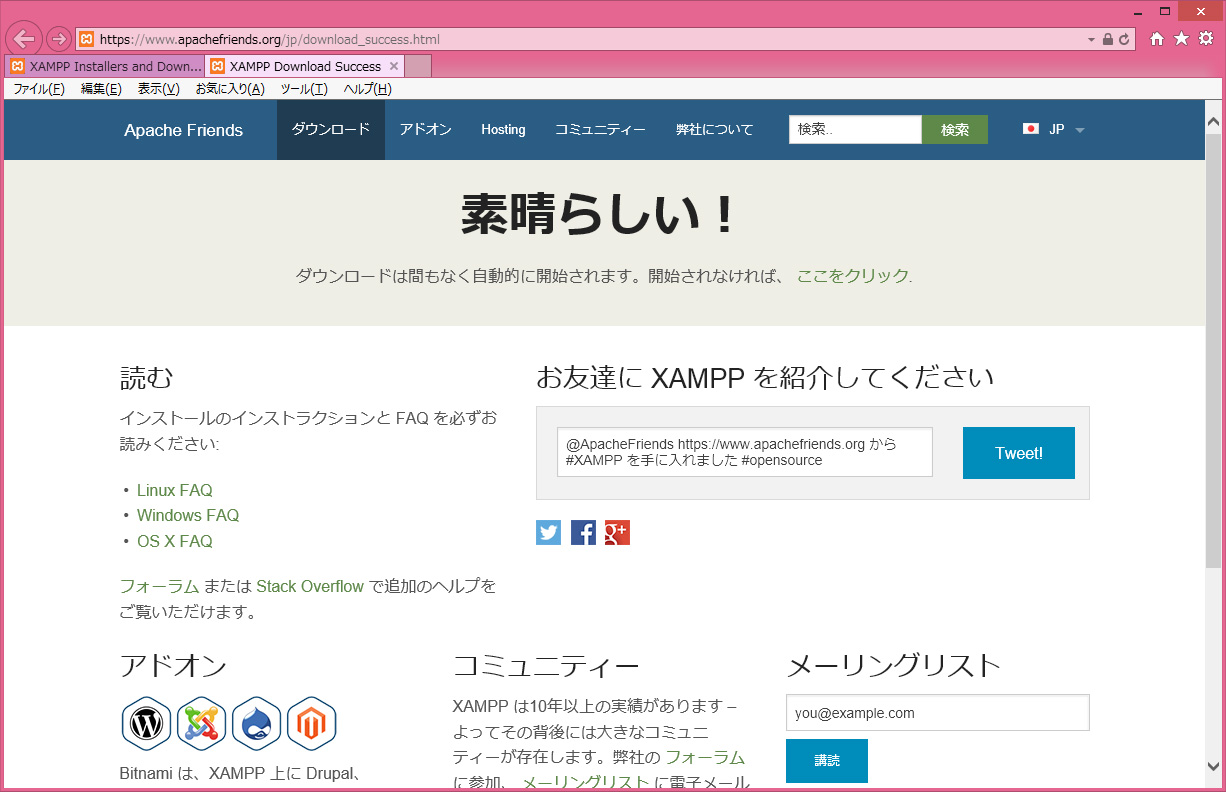
この画面が表示されます。 |
|
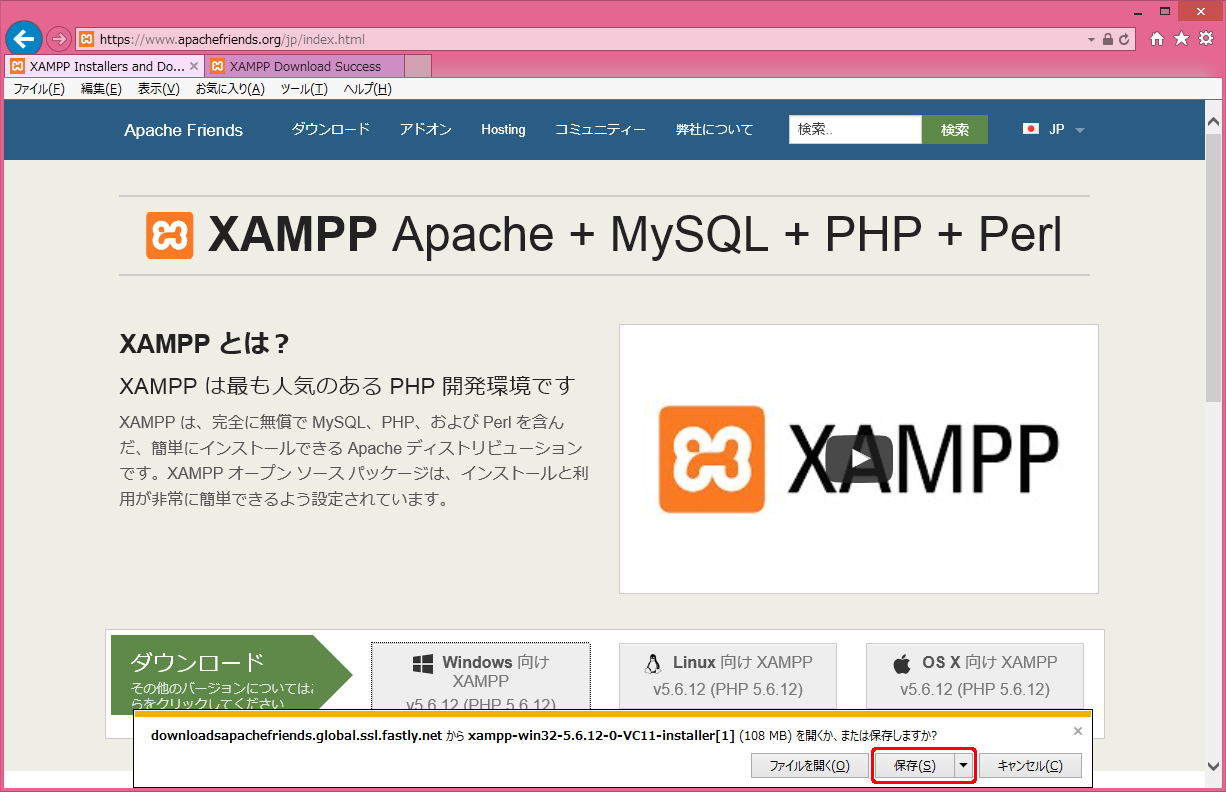
元の画面ではダウンロードが表示されます。 これを保存するとxampp-win32-5.6.12-0-VC11-installer[1]になってしまいます。 これを使う場合xampp-win32-5.6.12-0-VC11-installer.exeにリネームして実行します。 |
|
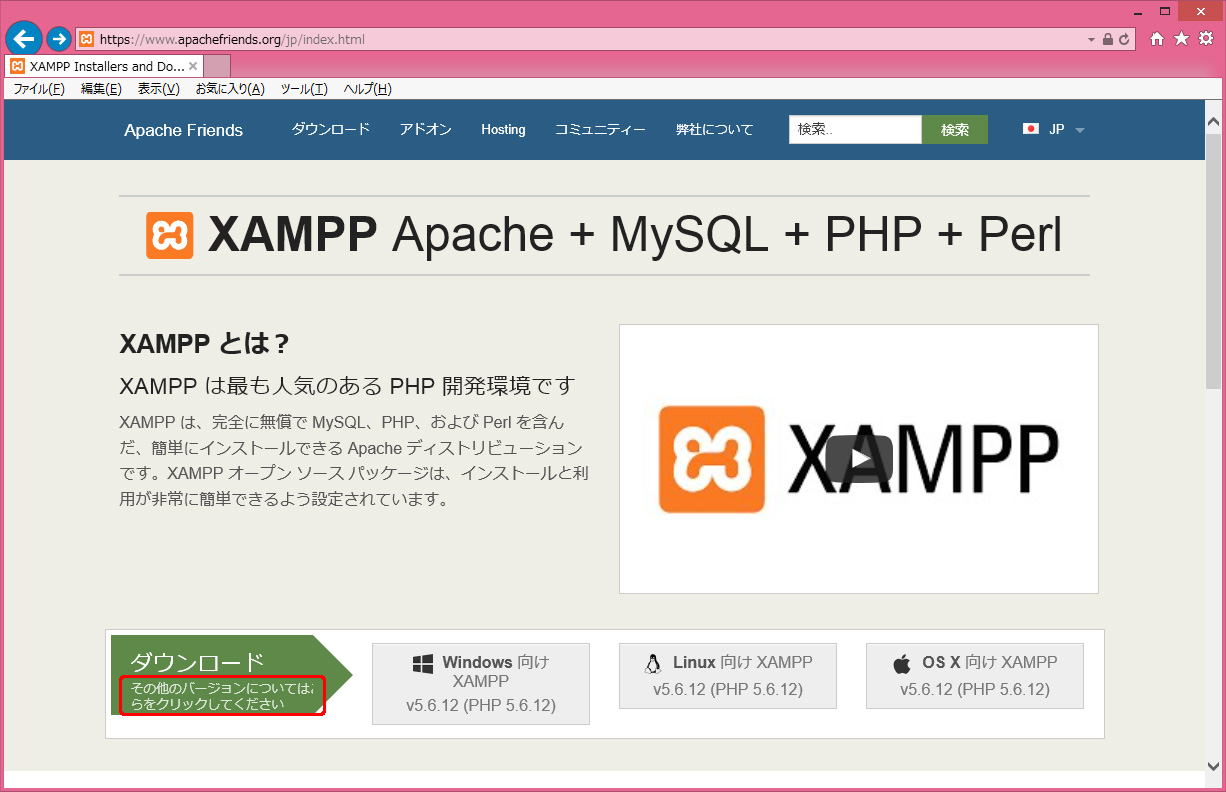
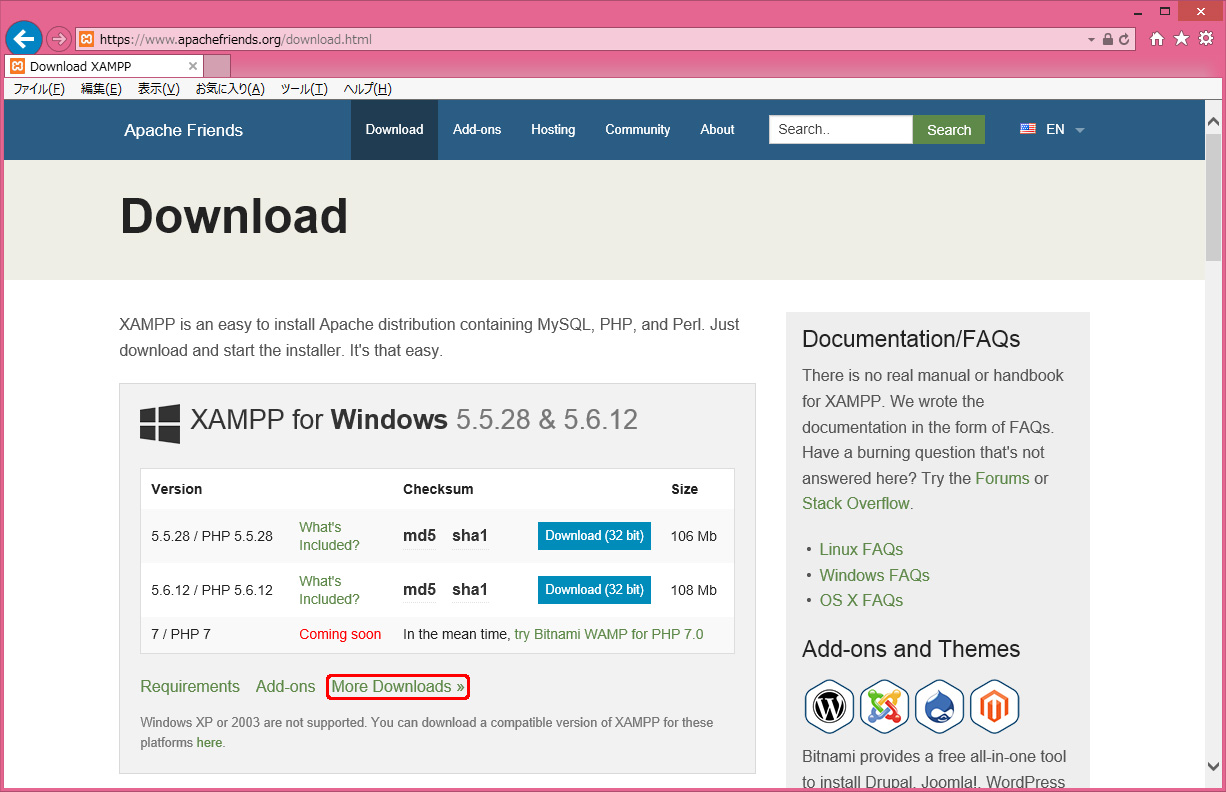
バージョンを選ぶ方法です。 その他のバージョンについては...をクリックします。 |
|
More Downloadsをクリックします。 |

|
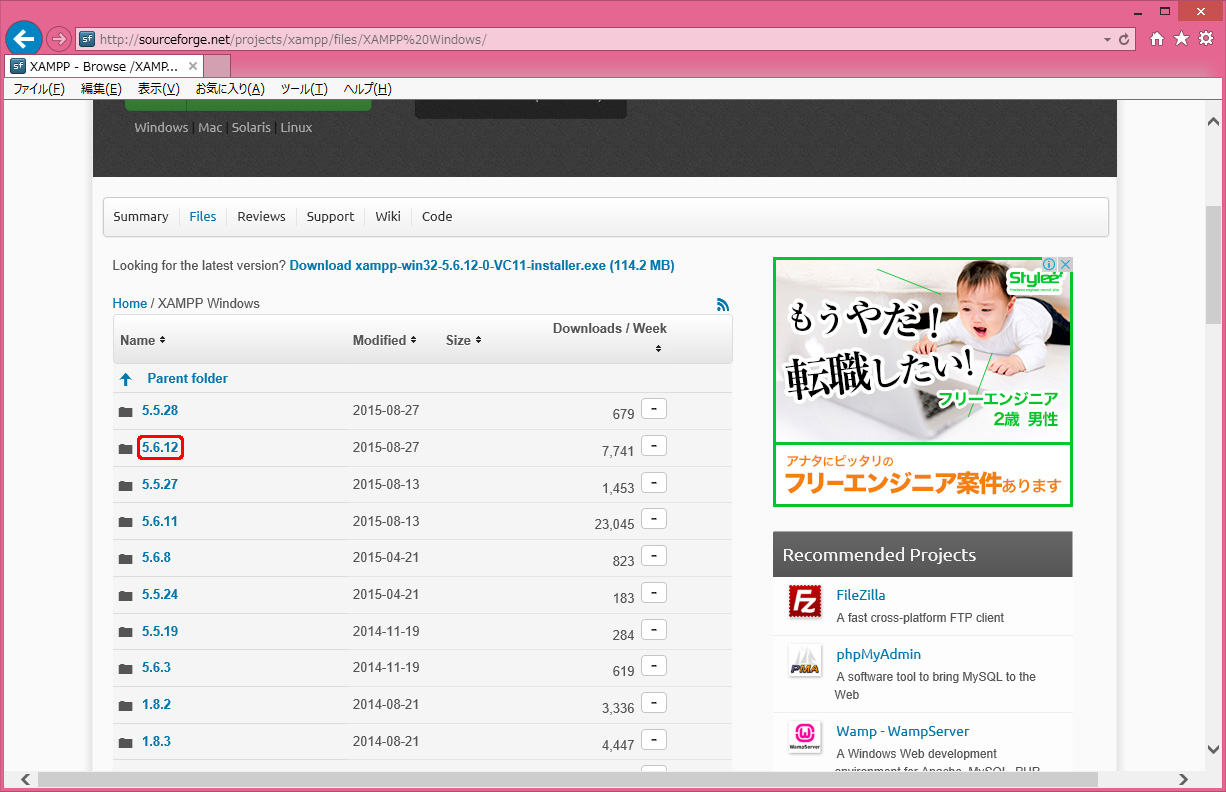
XAMPP Windowsをクリックします。 |
|
インストールするバージョンをクリックします。 今回は5.6.12です。 |
|
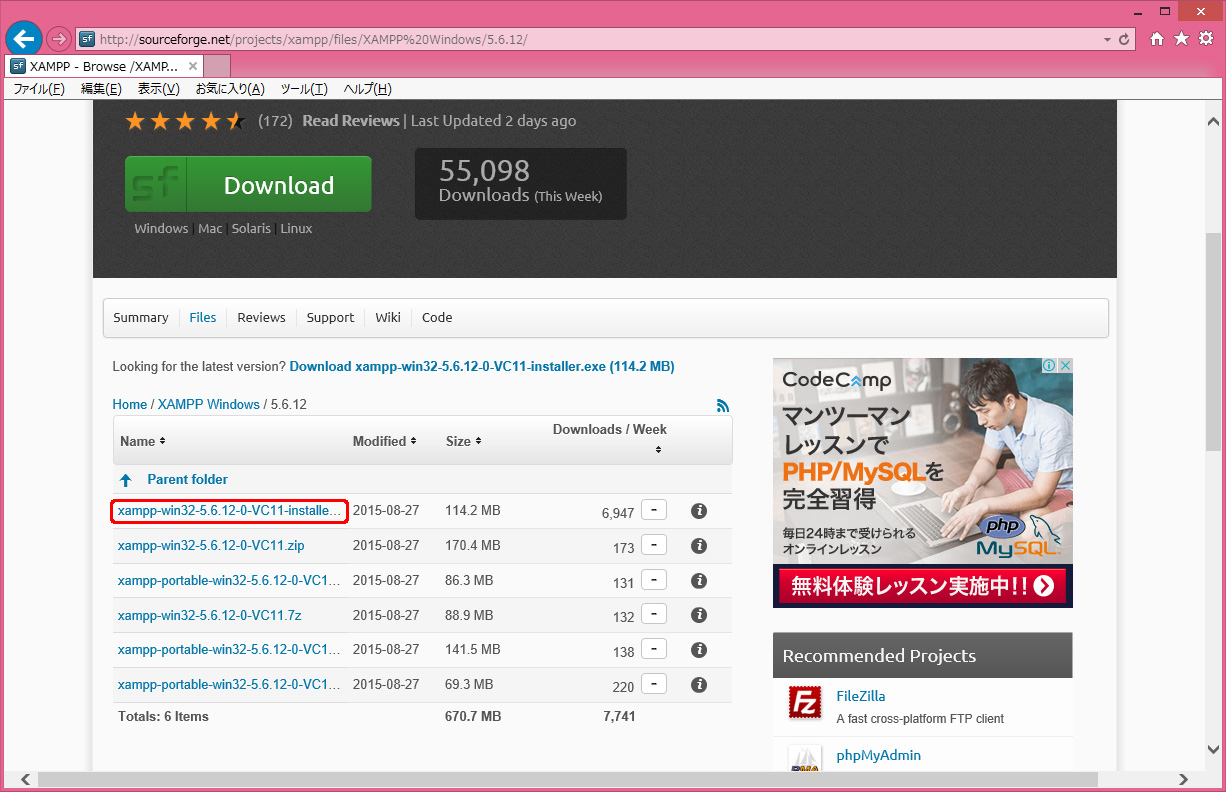
xampp-win32-5.6.12-0-VC11-installe...をクリックします。 |
|
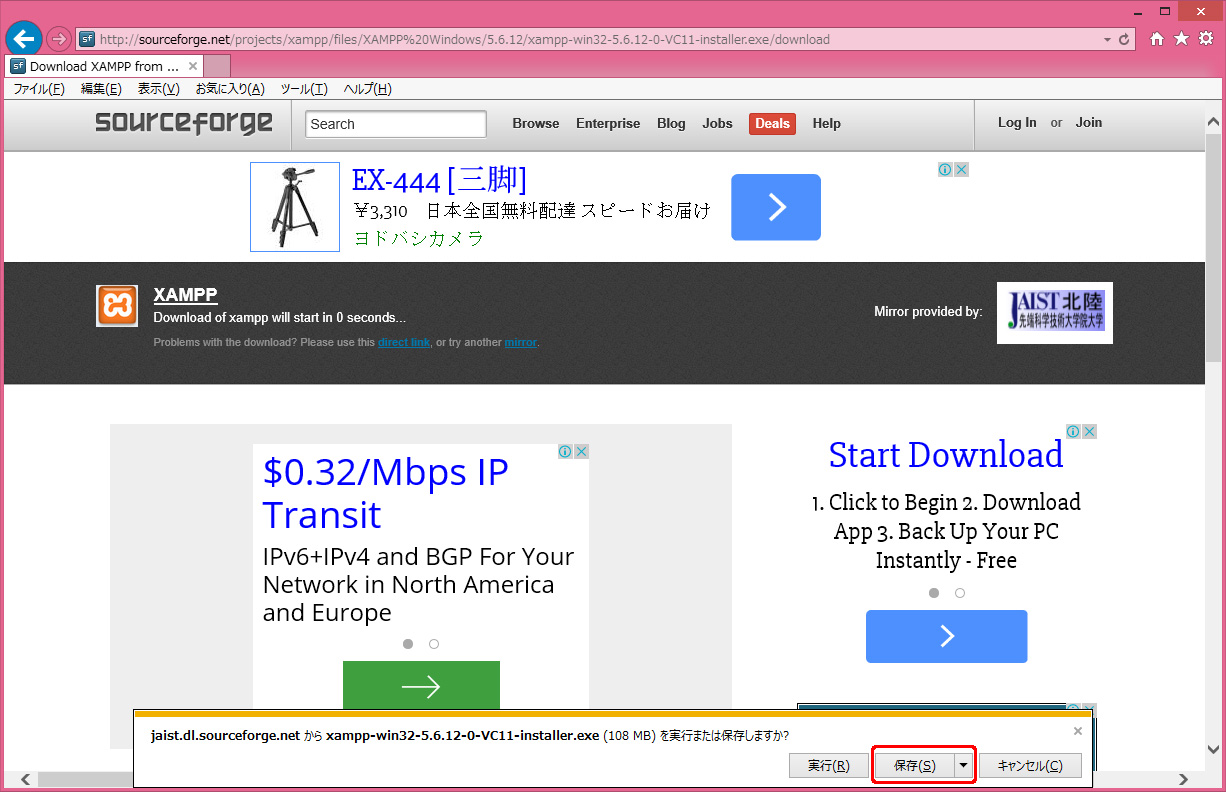
保存をクリックするとuser\ダウンロードに保存されます。 保存場所を指定したいときは保存の右の▼をクリックします。 |
| ・XAMPPのインストール | |
|
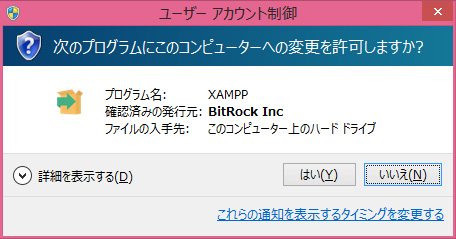
ダウンロードしたxampp-win32-5.6.12-0-VC11-installer .exeを実行すると確認画面が表示されます。 はいをクリックします。 |

|
アンチウィルスソフトが入っているため…メッセージボックスが表示されます。 Yesをクリックします。 |
|
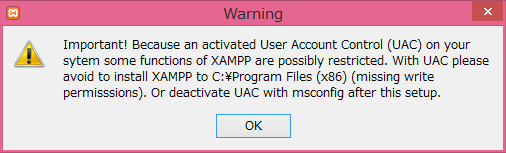
User Account Control(UAC)がアクティブになっているので…メッセージボックスが表示されます。 OKをクリックします。 |
|
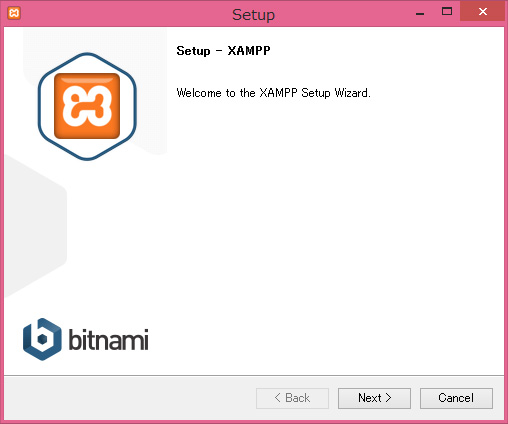
Setup画面が表示されます。 Nextをクリックします。 |

|
インストールする機能を選択する画面が表示されます。 必要な機能を選択します。 Nextをクリックします。 |

|
インストールするディレクトリを選択する画面が表示されます。 必要であれば別のディレクトリを指定します。私はdドライブに変更しました。 Nextをクリックします。 |
|
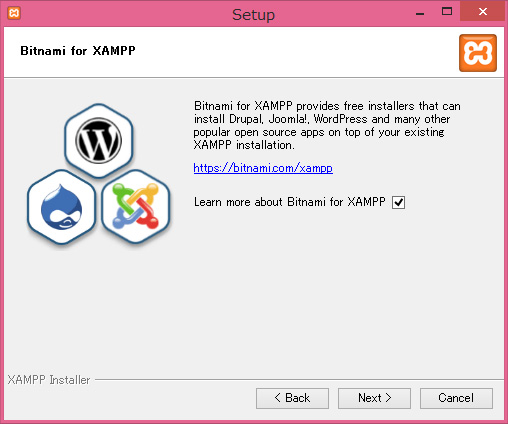
Bitami for XAMPPの画面が表示されます。 Lern more about Bitami for XAMPPのチェックボックスが初期値でチェックされています。このまま開始するとBitami for XAMPPの画面がブラウザで表示されます。必要がなければチェックを外します。 Nextをクリックします。 |
|
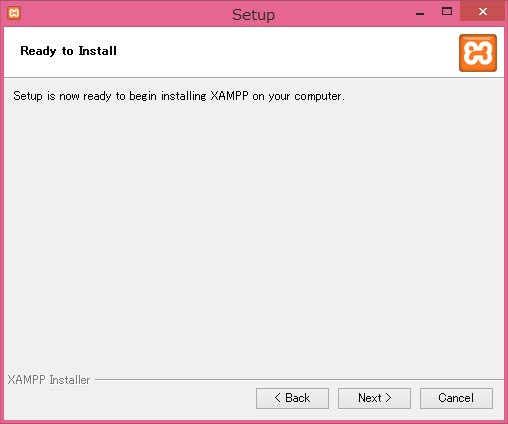
インストール開始の確認画面が表示されます。 Nextをクリックするとインストールが始まります。 |
|
|
インストール中の画面です。上記2種類の画面が交互に表示されます。
1~2分で完了します。
|
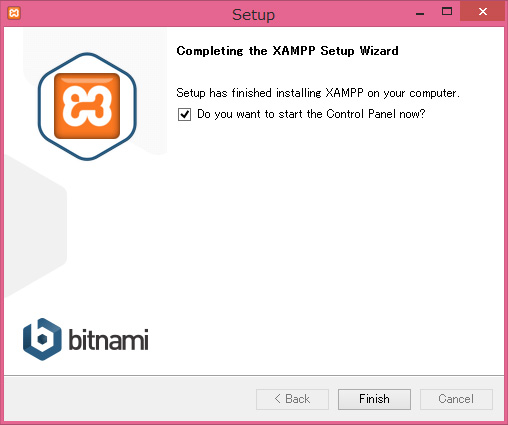
インストール完了画面が表示されます。 Do you want to start the Control Panel now?のチェックボックスが初期値でチェックされています。このまま進むとXAMPPのcontrol panelが起動します。 Finishをクリックします。 |
|
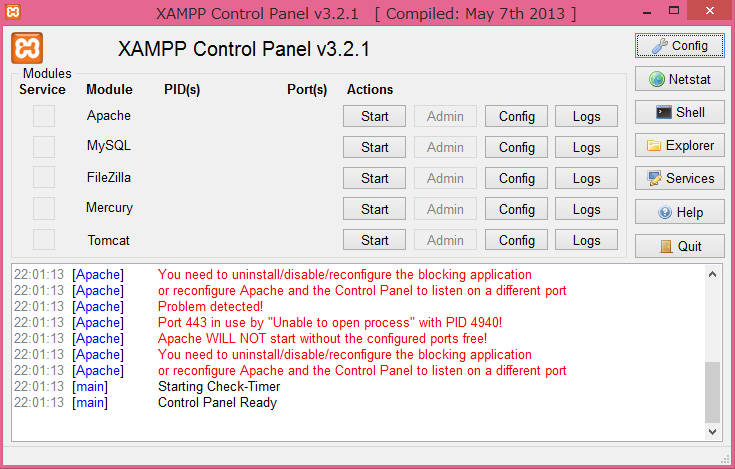
Control Panelです。 プロセスID 4940がポート443を使っているというエラーが表示されています。 この状態でApacheを起動してもApacheは動きません。 |
|
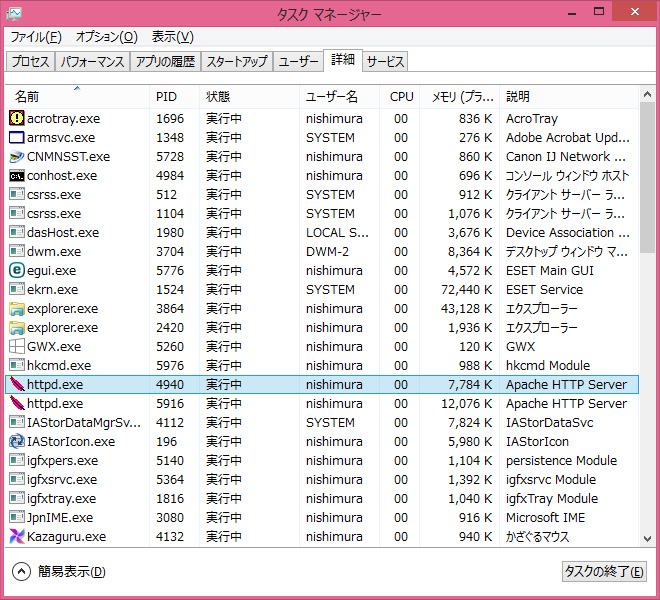
タスクマネージャーで確認します。 プロセスID4940でhttpd.exeが動いています。 このプロセスを終了します。 |
|
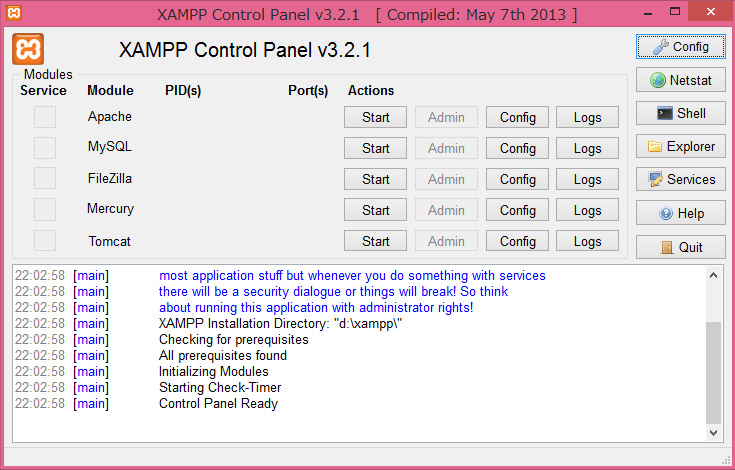
XAMPP Control Panelを再起動するとエラーは消えます。 |
|
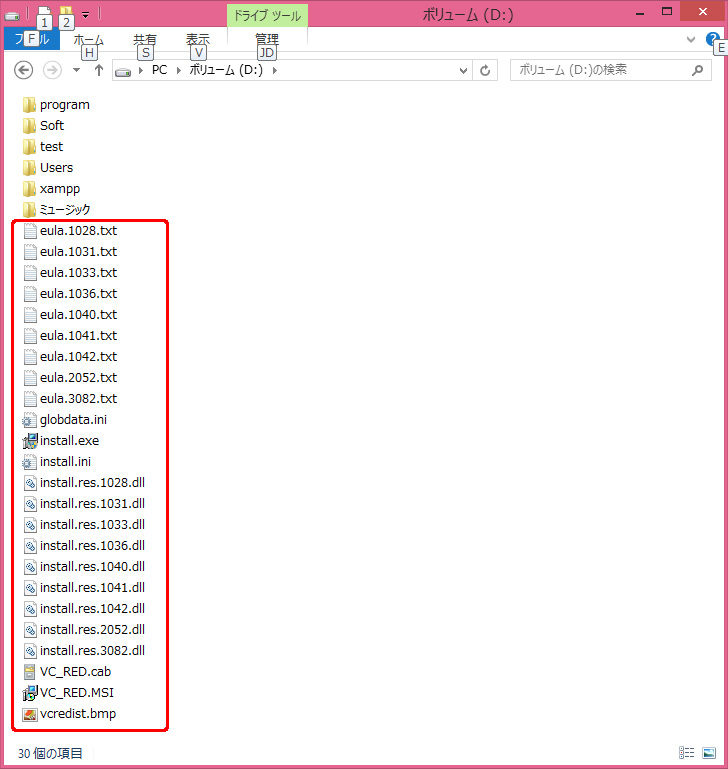
インストールしたディレクトリの直下にインストールのファイルが残ります。 必要がないので削除しました。 |
|
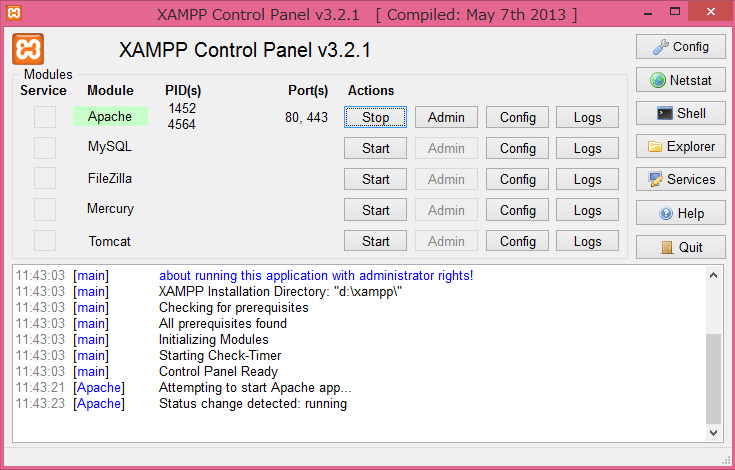
Apacheを起動します。 ここまでは以前のバージョンとほとんど同じですがここからが少し異なります。 |

|
ApacheのAdminをクリックするとこのような画面が表示されます。 以前のように言語を選ぶ画面が表示されません。 |
|
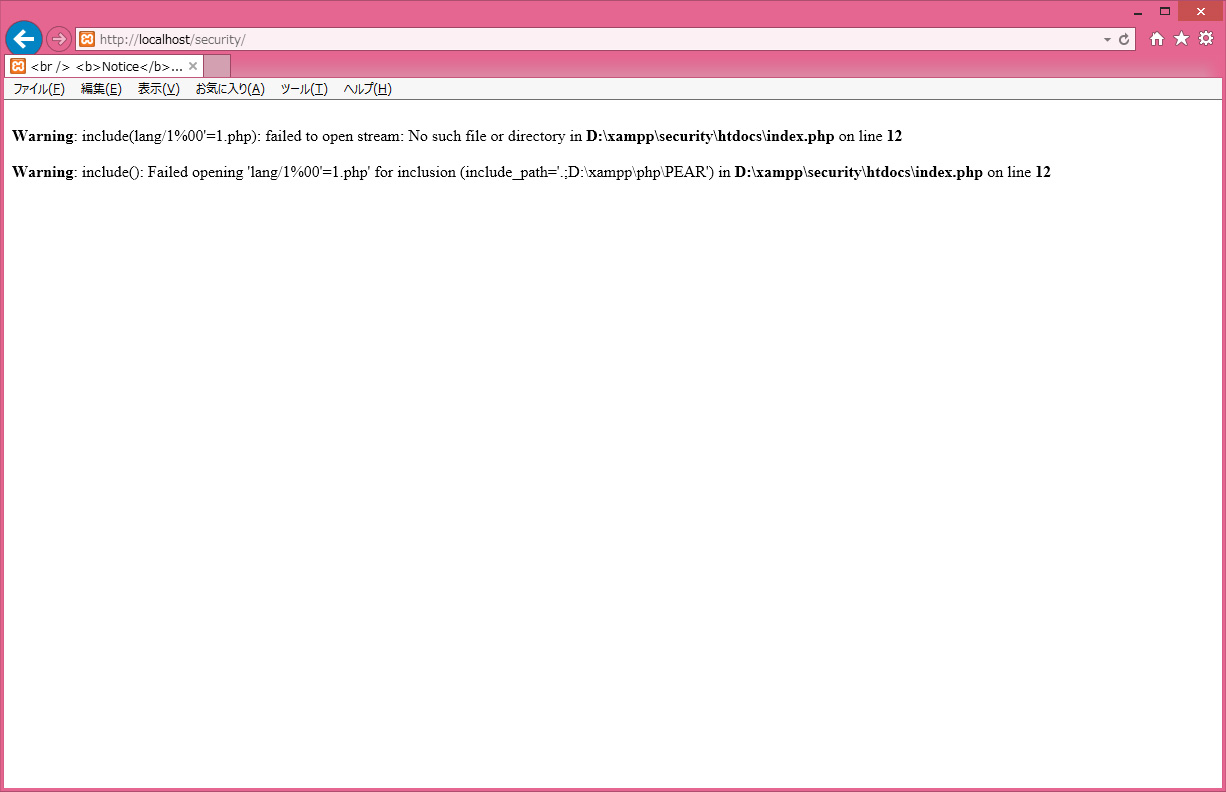
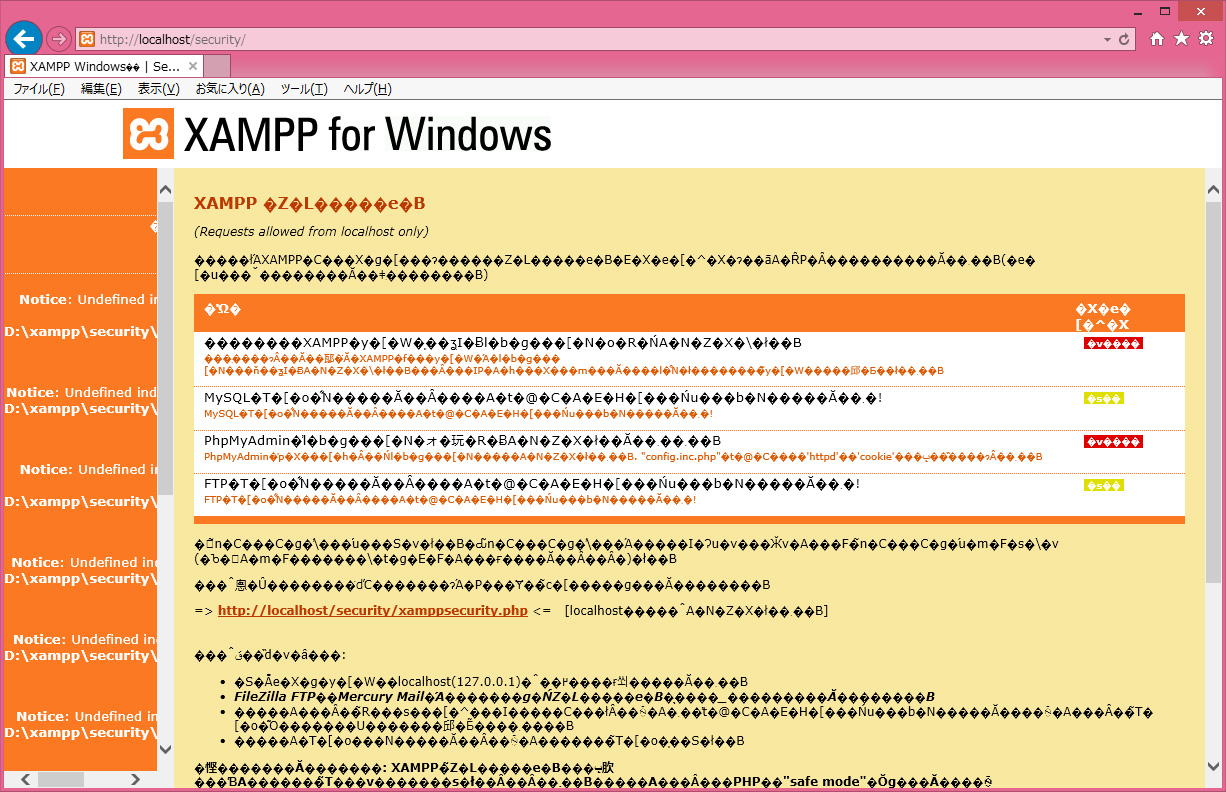
urlを直接入力してhttp://localhost/securityを開いてみます。 xampp\security\htdocs\index.phpの12行目でワーニングが出ています。 |
|
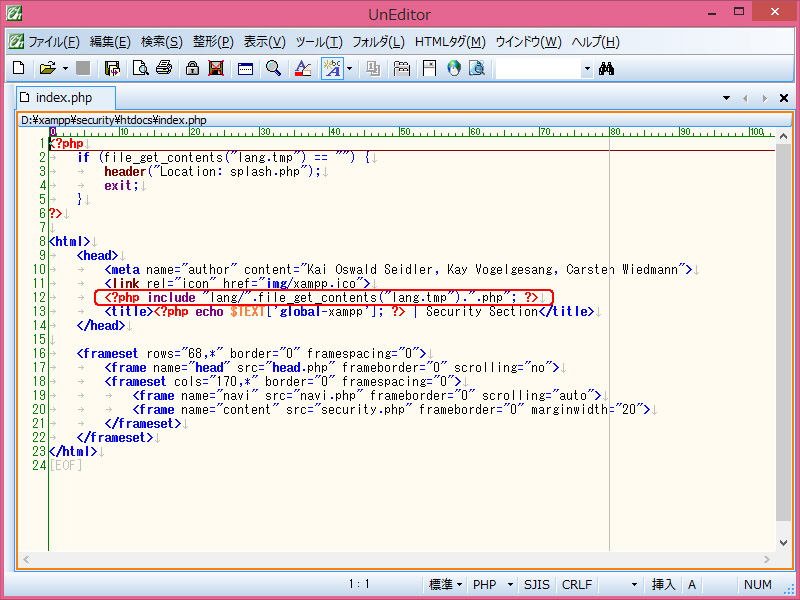
xampp\security\htdocs\index.phpの12行目 lang.tmpがおかしそうです。 |
|
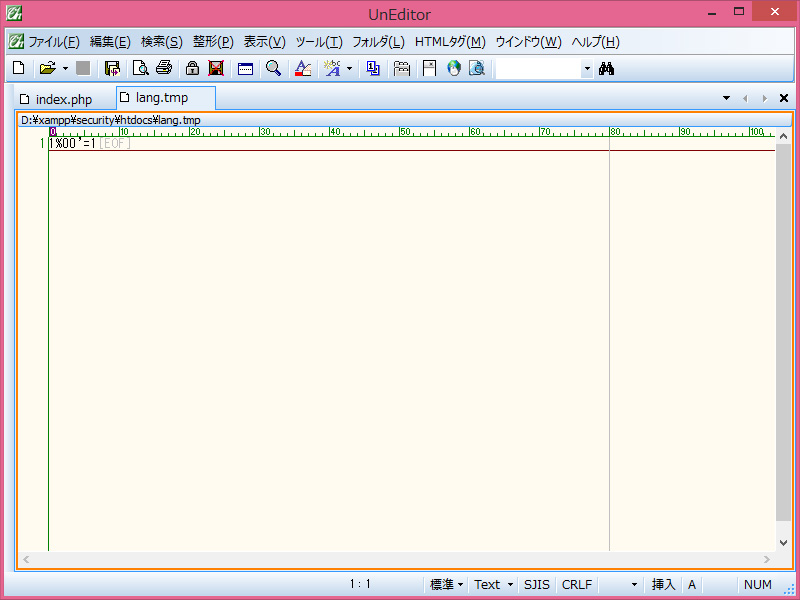
xampp\security\htdocs\lang.tmp 1%00'=1が入っていました。 |

|
xampp\security\htdocs\lang.tmp 1%00'=1をjpに変更し上書きします。 |
|
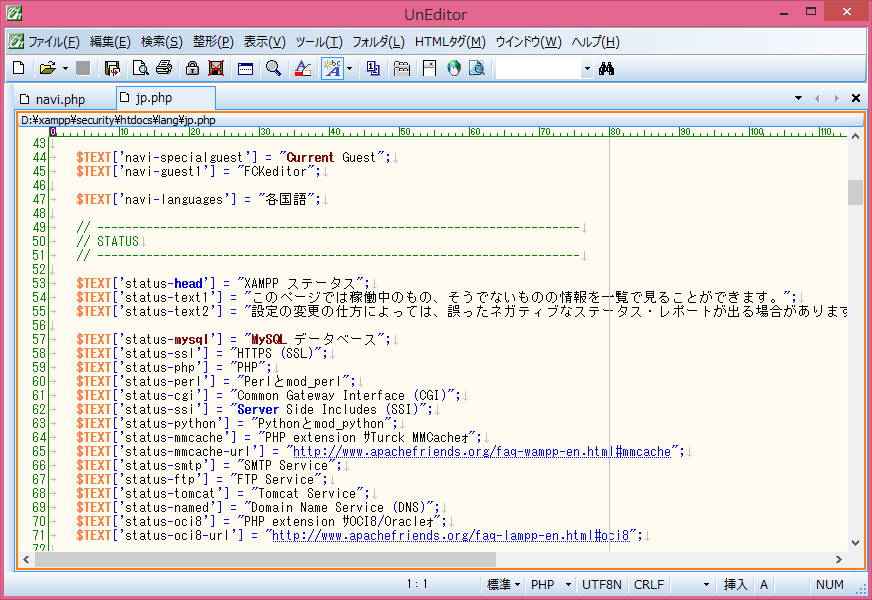
変更後Apacheを再起動してhttp://localhost/securityを開いてみます。 ワーニングは消えました。 今度はサイドバーのエラーと文字化けです。 |
サイドバーに表示されているNotice
Notice: Undefined index: navi-german in D:\xampp\security\htdocs\navi.php on line 45
Notice: Undefined index: navi-english in D:\xampp\security\htdocs\navi.php on line 46
Notice: Undefined index: navi-spanish in D:\xampp\security\htdocs\navi.php on line 47
Notice: Undefined index: navi-french in D:\xampp\security\htdocs\navi.php on line 48
Notice: Undefined index: navi-italian in D:\xampp\security\htdocs\navi.php on line 49
Notice: Undefined index: navi-dutch in D:\xampp\security\htdocs\navi.php on line 50
Notice: Undefined index: navi-norwegian in D:\xampp\security\htdocs\navi.php on line 51
Notice: Undefined index: navi-polish in D:\xampp\security\htdocs\navi.php on line 52
Notice: Undefined index: navi-portuguese in D:\xampp\security\htdocs\navi.php on line 53
Notice: Undefined index: navi-slovenian in D:\xampp\security\htdocs\navi.php on line 54
Notice: Undefined index: navi-chinese in D:\xampp\security\htdocs\navi.php on line 55
|
|
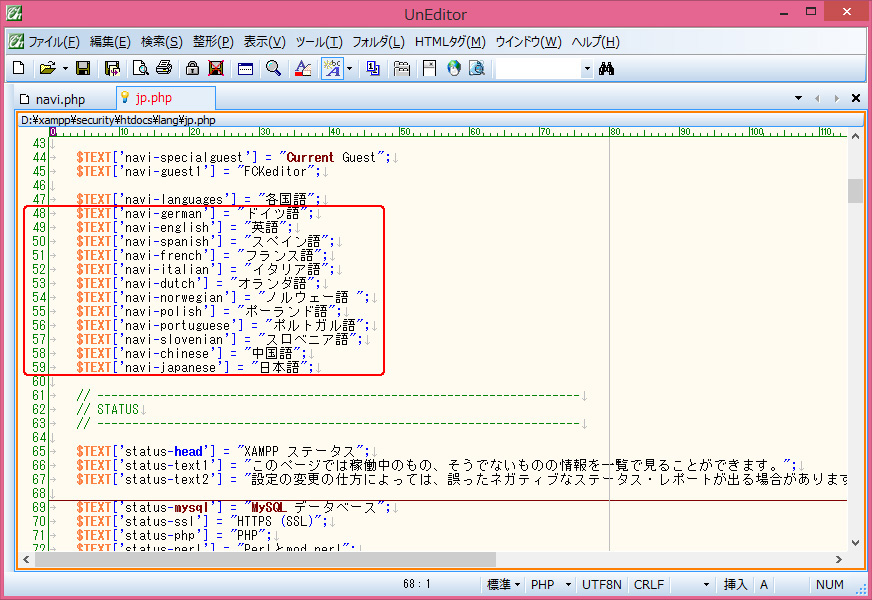
C:\xampp\security\htdocs\lang\jp.php
48行目に以下を追加しUTF-8 シグニチャなしで保存します。
$TEXT['navi-german'] = "ドイツ語";
$TEXT['navi-english'] = "英語";
$TEXT['navi-spanish'] = "スペイン語";
$TEXT['navi-french'] = "フランス語";
$TEXT['navi-italian'] = "イタリア語";
$TEXT['navi-dutch'] = "オランダ語";
$TEXT['navi-norwegian'] = "ノルウェー語 ";
$TEXT['navi-polish'] = "ポーランド語";
$TEXT['navi-portuguese'] = "ポルトガル語";
$TEXT['navi-slovenian'] = "スロベニア語";
$TEXT['navi-chinese'] = "中国語";
$TEXT['navi-japanese'] = "日本語";
|
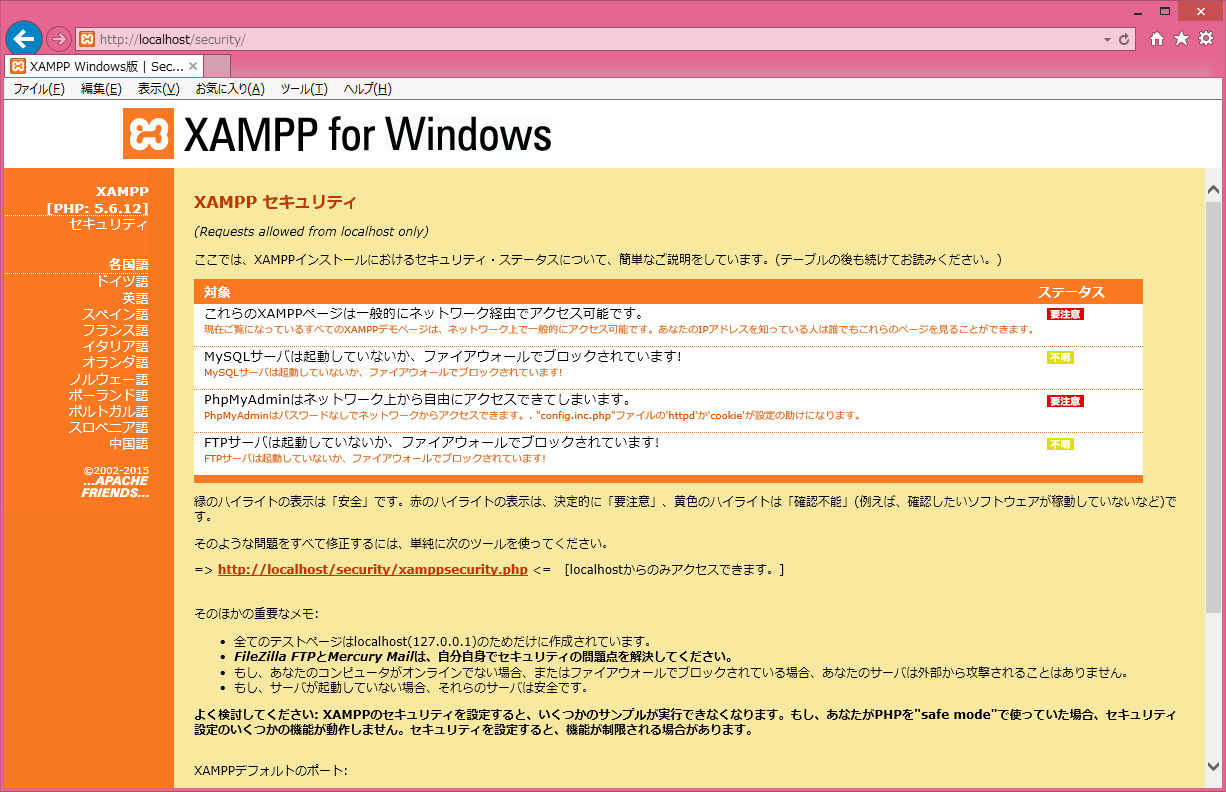
変更後Apacheを再起動してhttp://localhost/securityを開いてみます。 文字化け、Noticeは直りました。 |
|
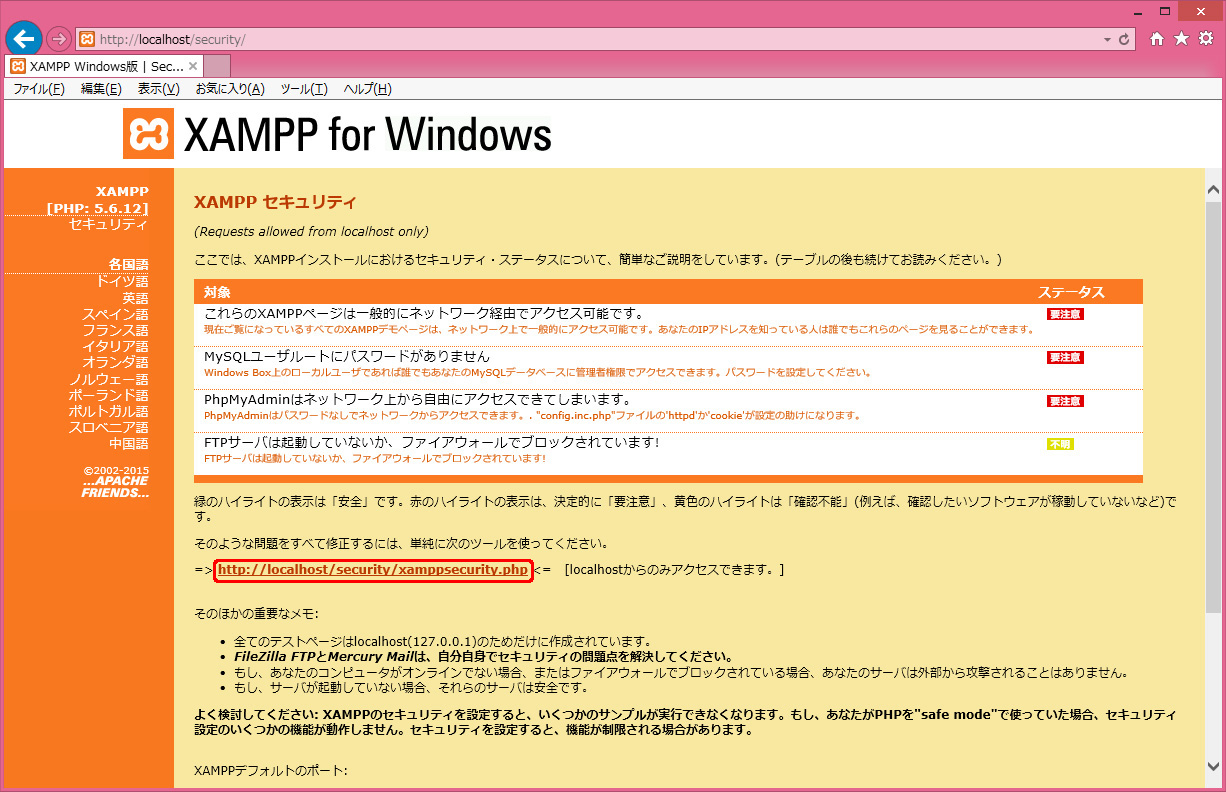
XAMPP Contorol PanelでMySQLを開始してhttp://localhost/securityを開きます。 http://localhost/security/xamppsecurity.phpをクリックします。 |
|
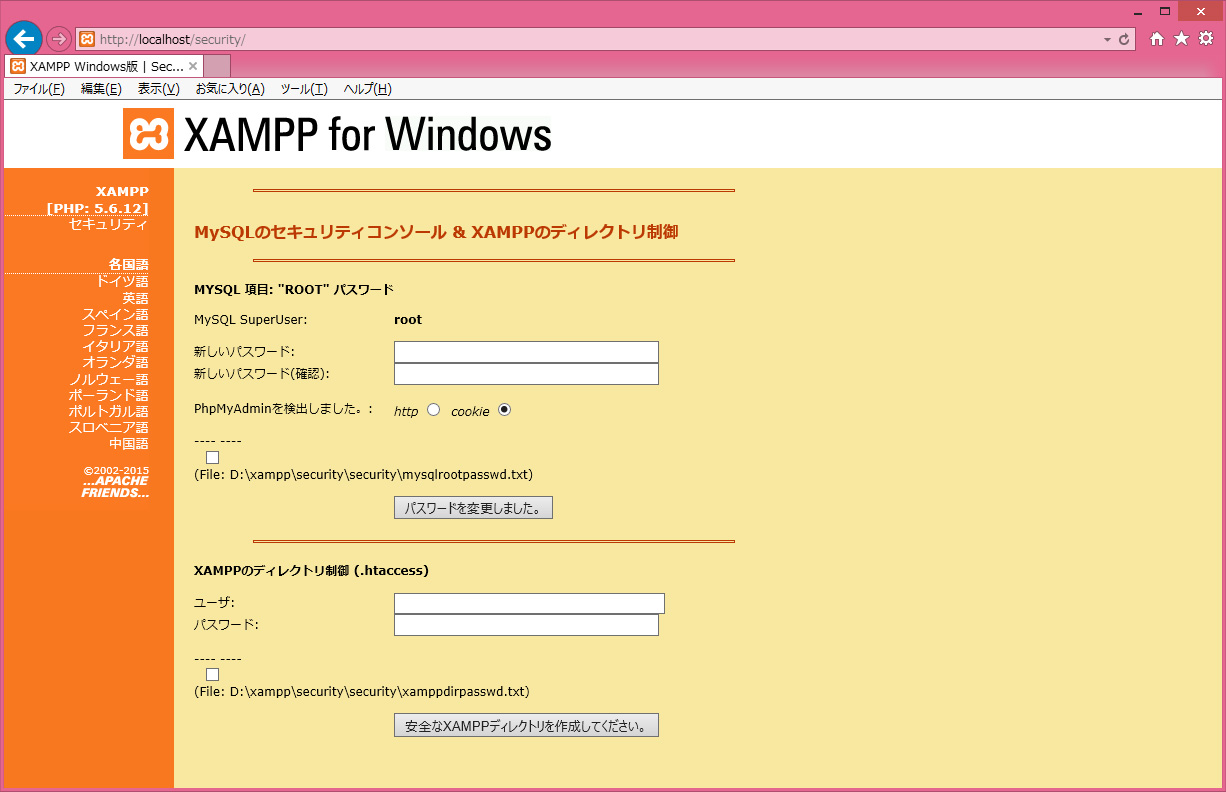
新しいパスワード、新しいパスワード(確認)を入力し"パスワードを変更しました。"ボタンをクリックします。 |

|
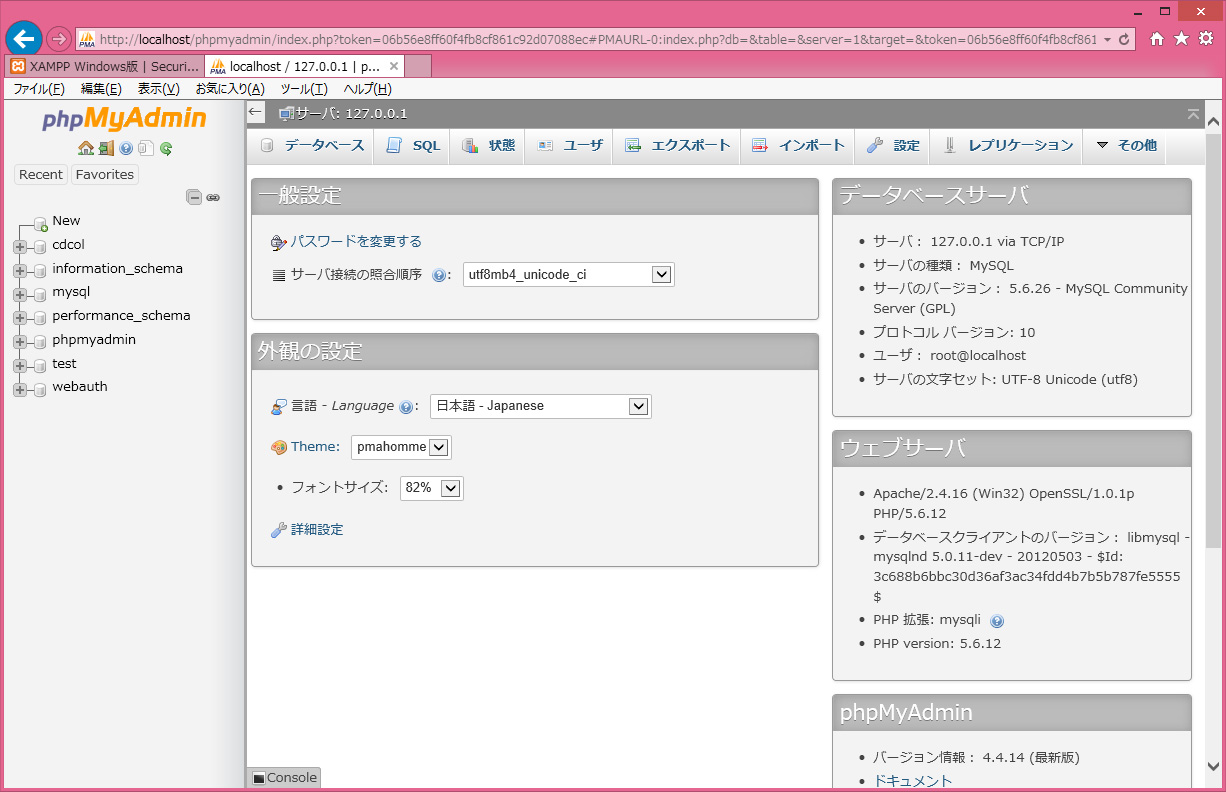
MySQLを再起動しAdminをクリックします。 ユーザー名、パスワードを入力し実行ボタンをクリックします。 |
|
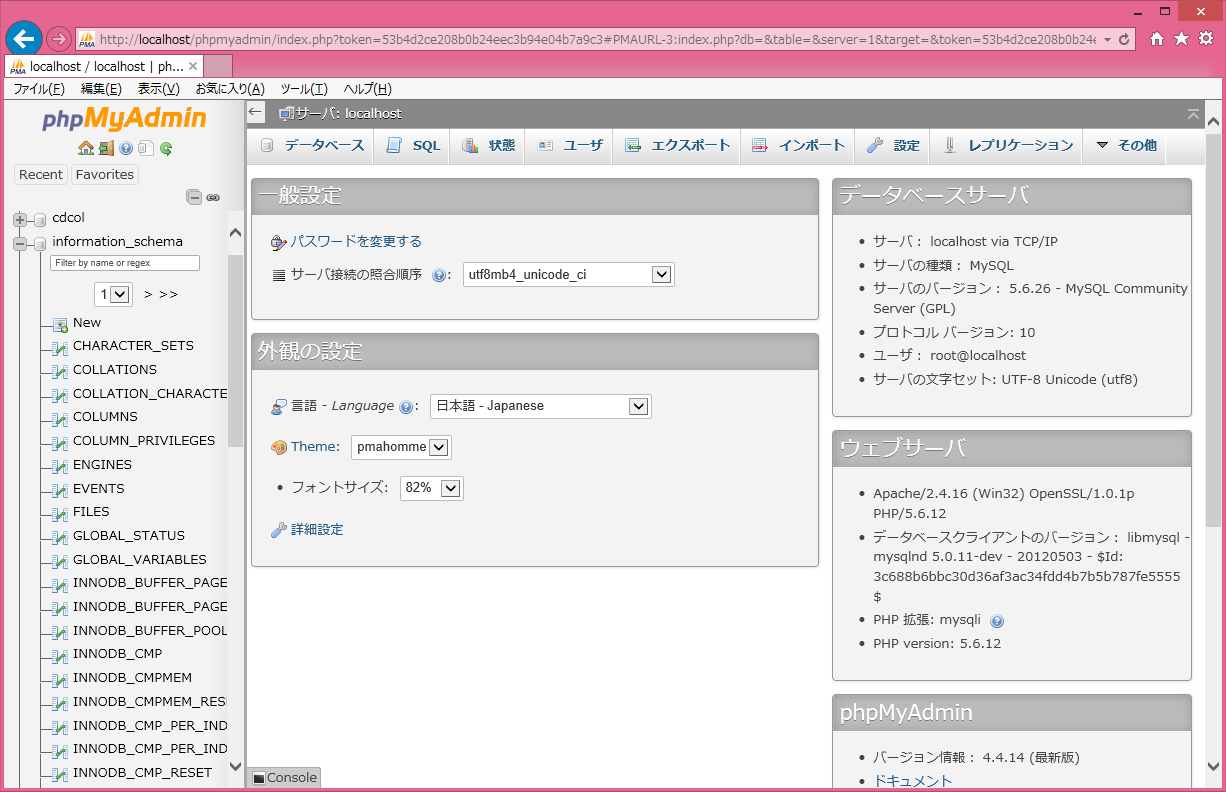
phpMyAdminが表示されます。 |
| ・phpMyAdminアップロードファイルサイズの拡大 | |
|
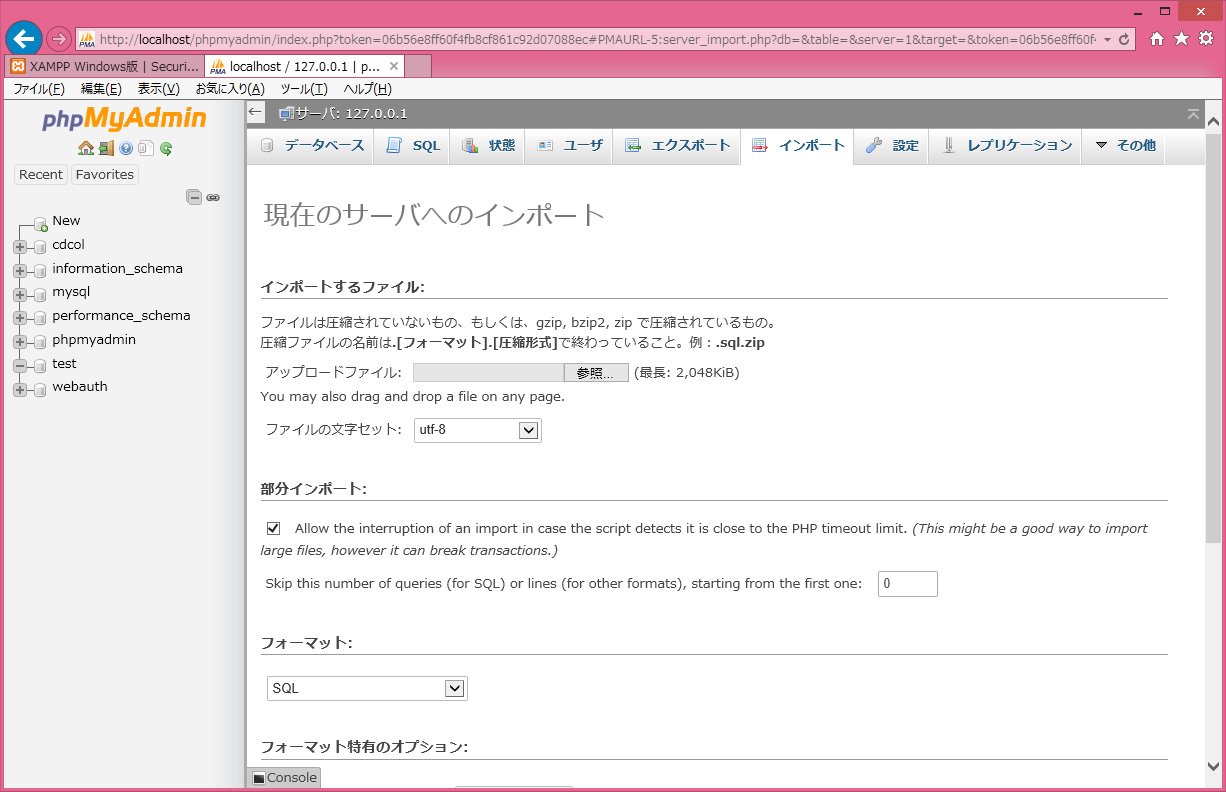
デフォルトのままだとインポートのアップロードファイルサイズが2,048KBしかありません。 |

|
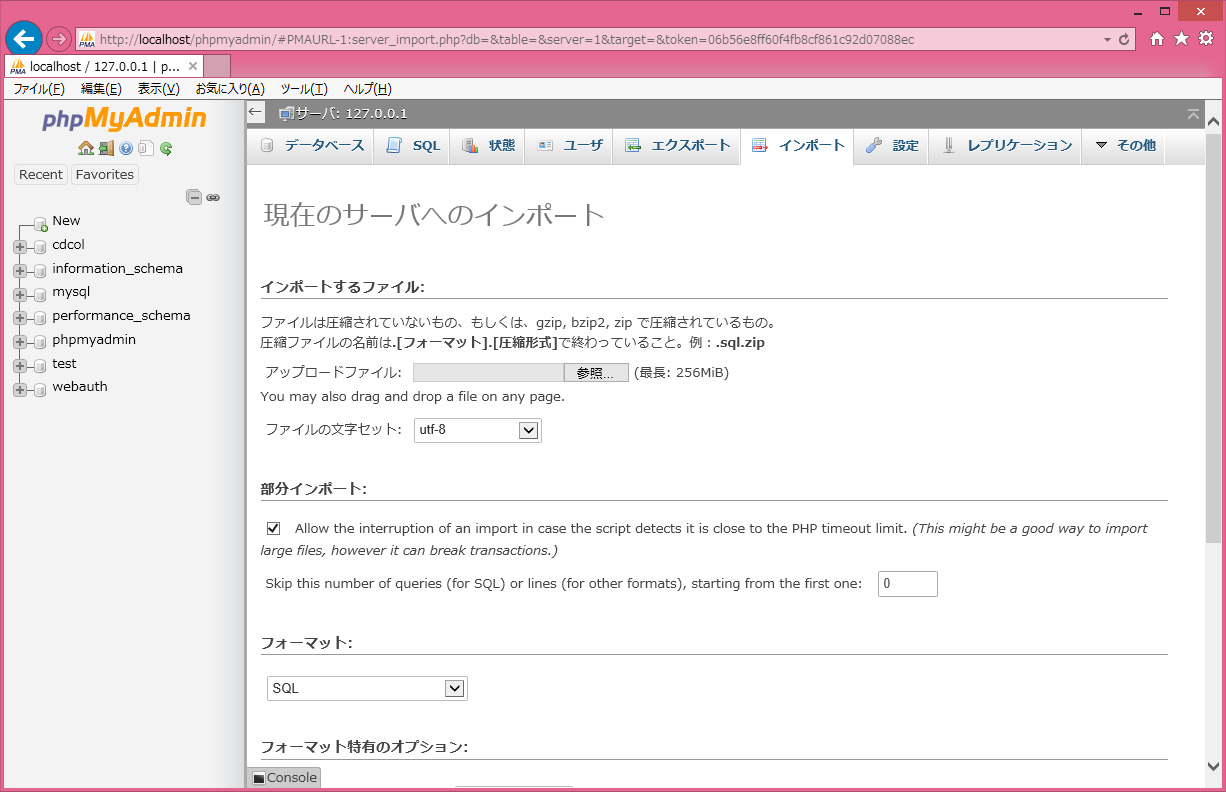
xampp\php\php.ini 770行目 post_max_size=8M 256Mに変更 922行目 upload_max_filesize=2M 256Mに変更 上記だけではサイズが増えるだけでsqlのサイズ、PCのスペックによりタイムアウトを起こします。 そのため実行時間も増やします。 xampp\phpMyAdmin\libraries\config.default.php 699行目 $cfg['ExecTimeLimit'] = 300; 600に変更します。 初期値の300秒を600秒に増やしました。 Apache、MySQLを再起動します。 |
|
phpMyAdminのインポート画面です。 256MBに増えています。 130MB程度のsqlファイルは問題なくインポートできました。 |
| ・phpMyAdminその他の問題 | |
|
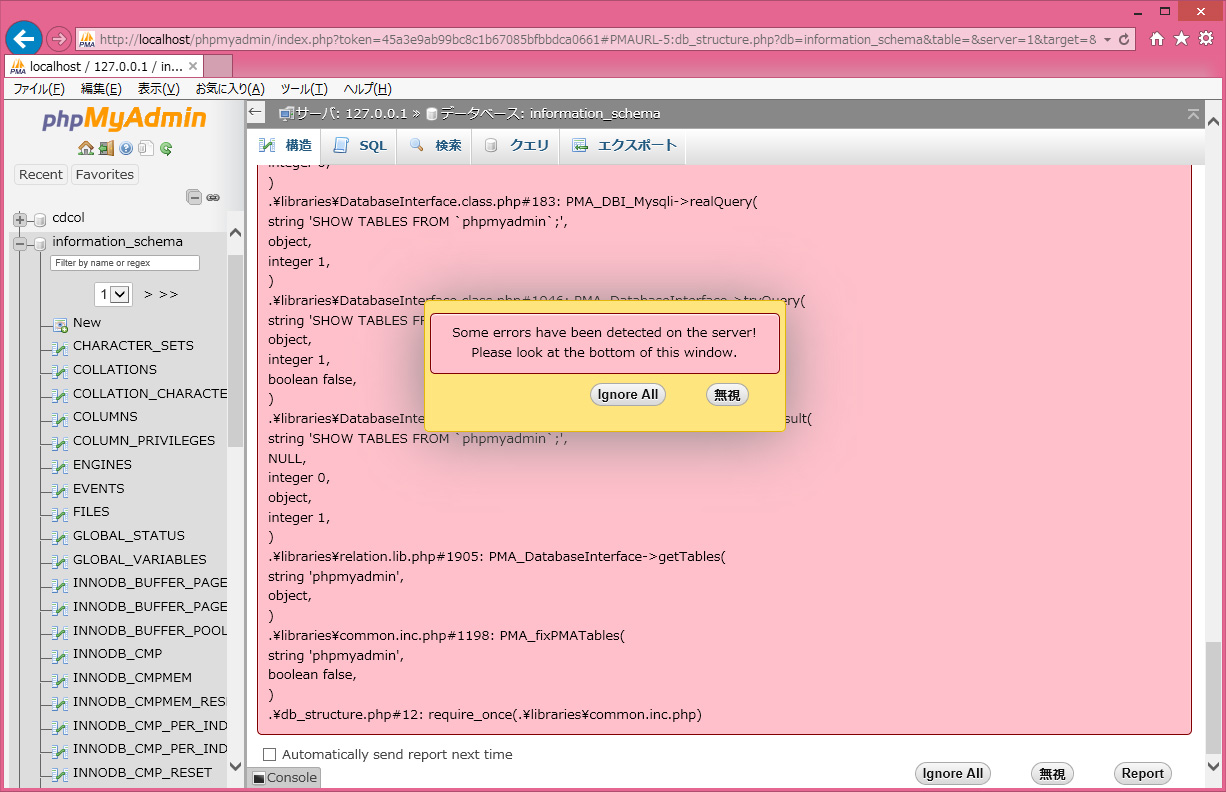
sqlを数ファイルインポートした後、突然このような画面が表示されました。 Ignore All、無視をクリックすると使えますが毎回表示されてしまいます。 |
|
|
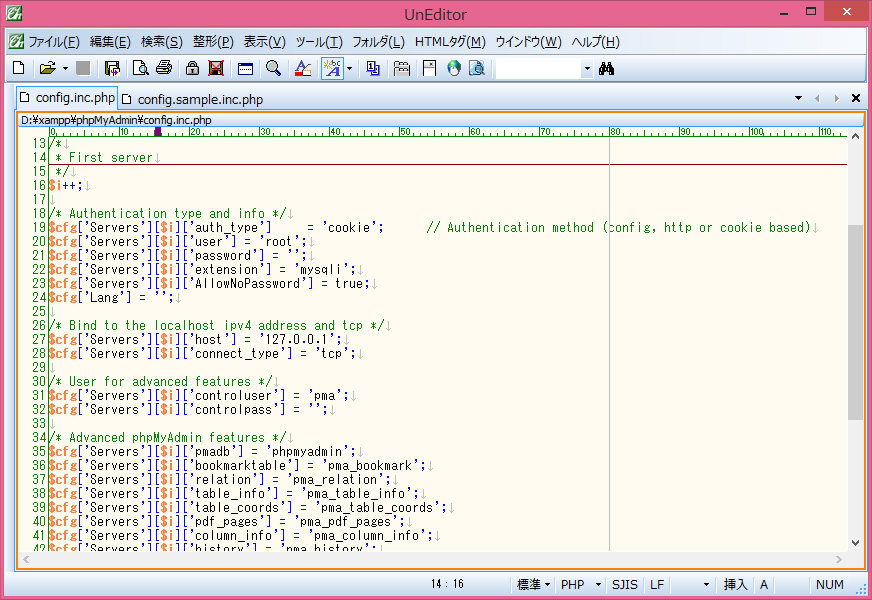
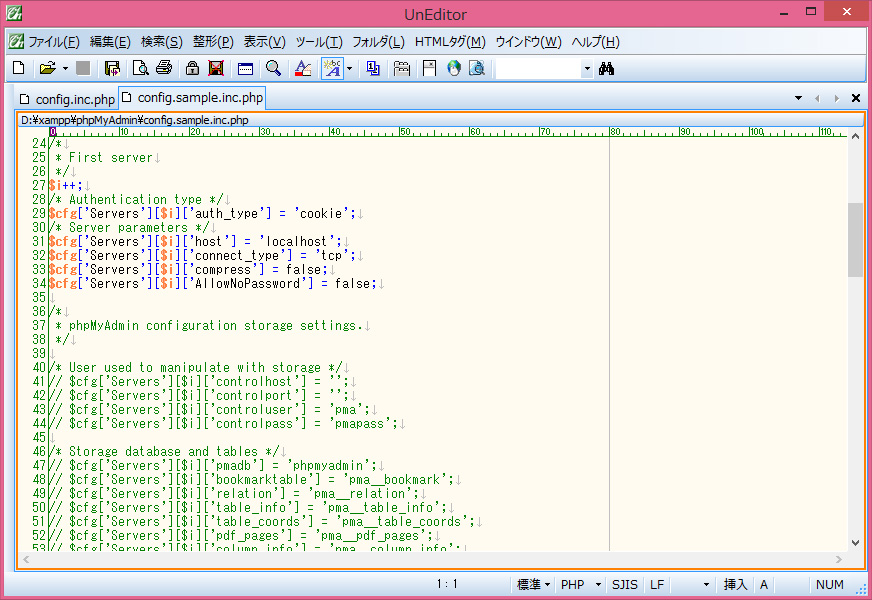
左がxampp\phpMyAdmin\config.inc.phpで右がxampp\phpMyAdmin\config.sample.inc.phpです。
config.inc.phpをバックアップしてconfig.sample.inc.phpをconfig.inc.phpに変更してみました。
|
MySQLを再起動しphpMyAdminを開きいろいろ触っても先ほどの画面にはなりません。 これで普通に使える状態になりました。 |