

ブログトップ
MacBookAir macOS Sierra 10.12.4にxampp 7.1.1をインストールしました。
| ・XAMPPインストーラーのダウンロード | |
|
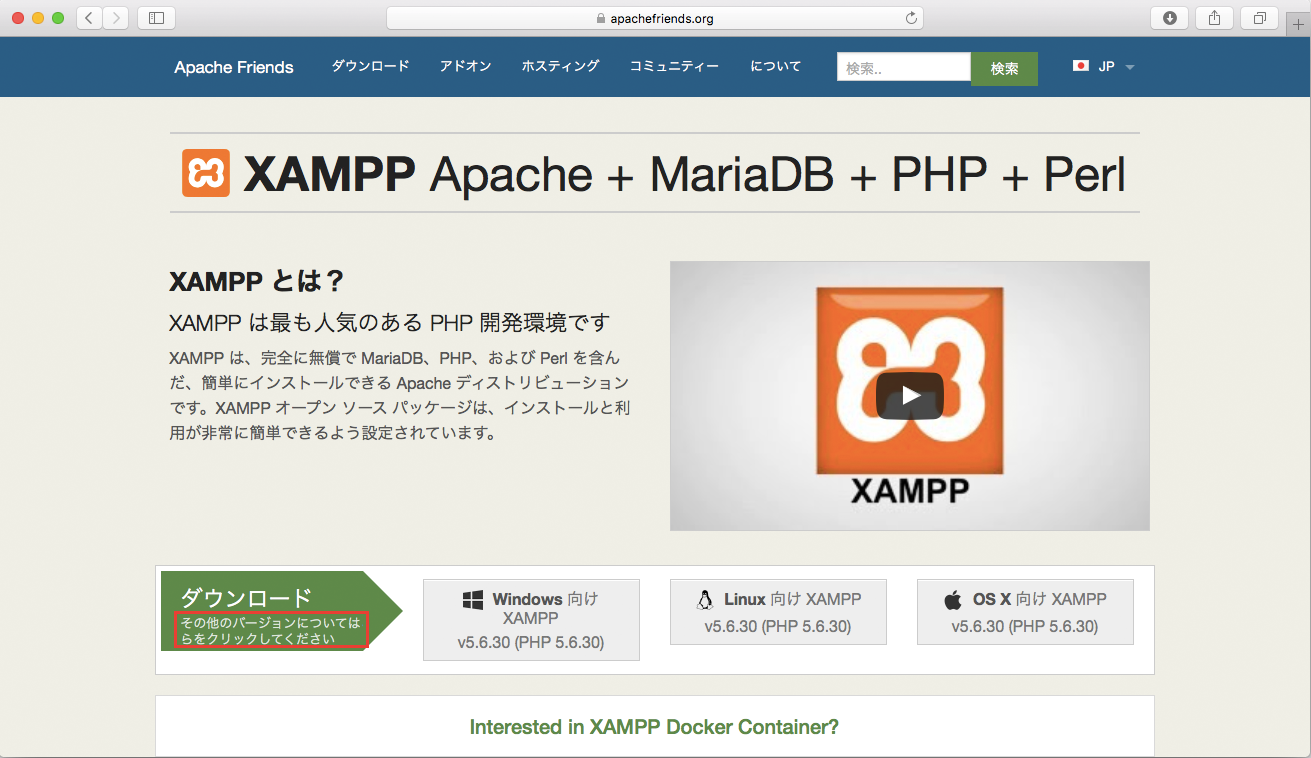
https://www.apachefriends.org/jp/index.html
ここをクリックすると左の画面が表示されます。 赤枠のその他のバージョンについては・・・をクリックします。 |

|
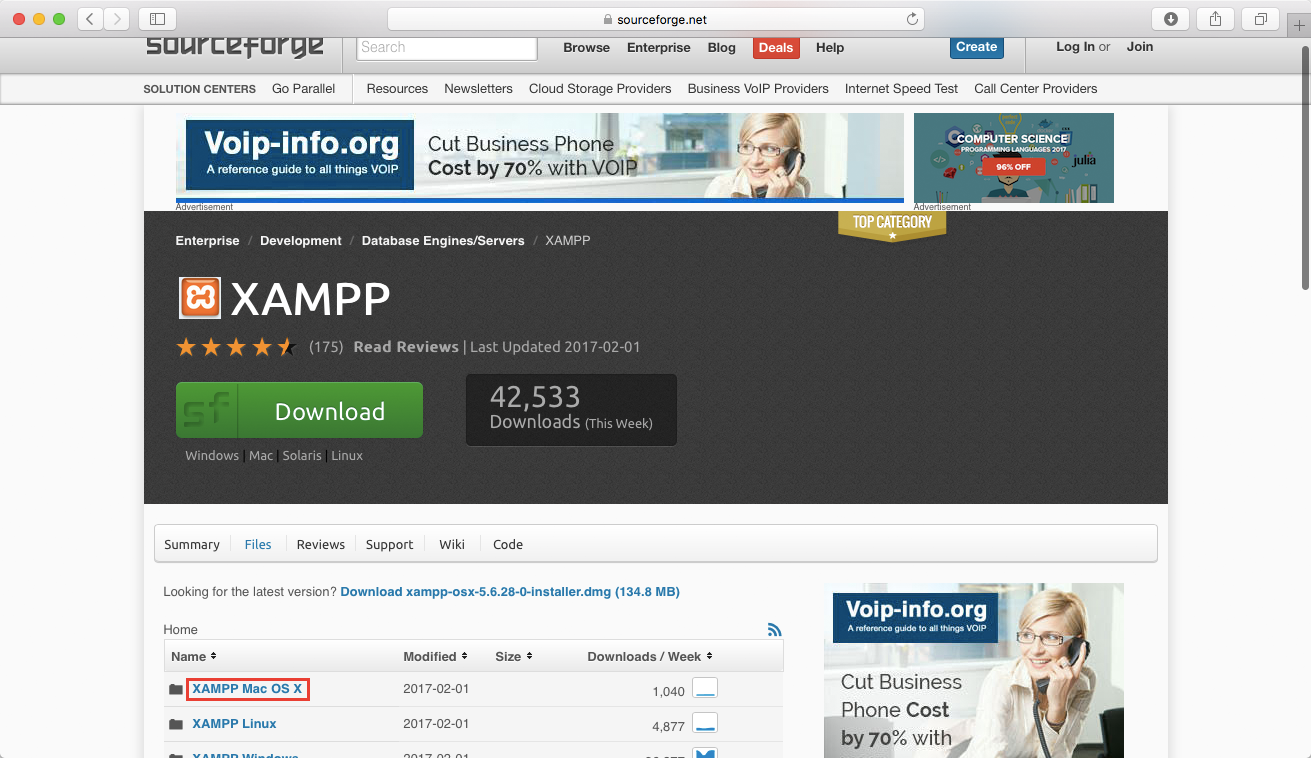
More Downloadsをクリックします。 |
|
XAMPP Mac OS Xをクリックします。 |

|
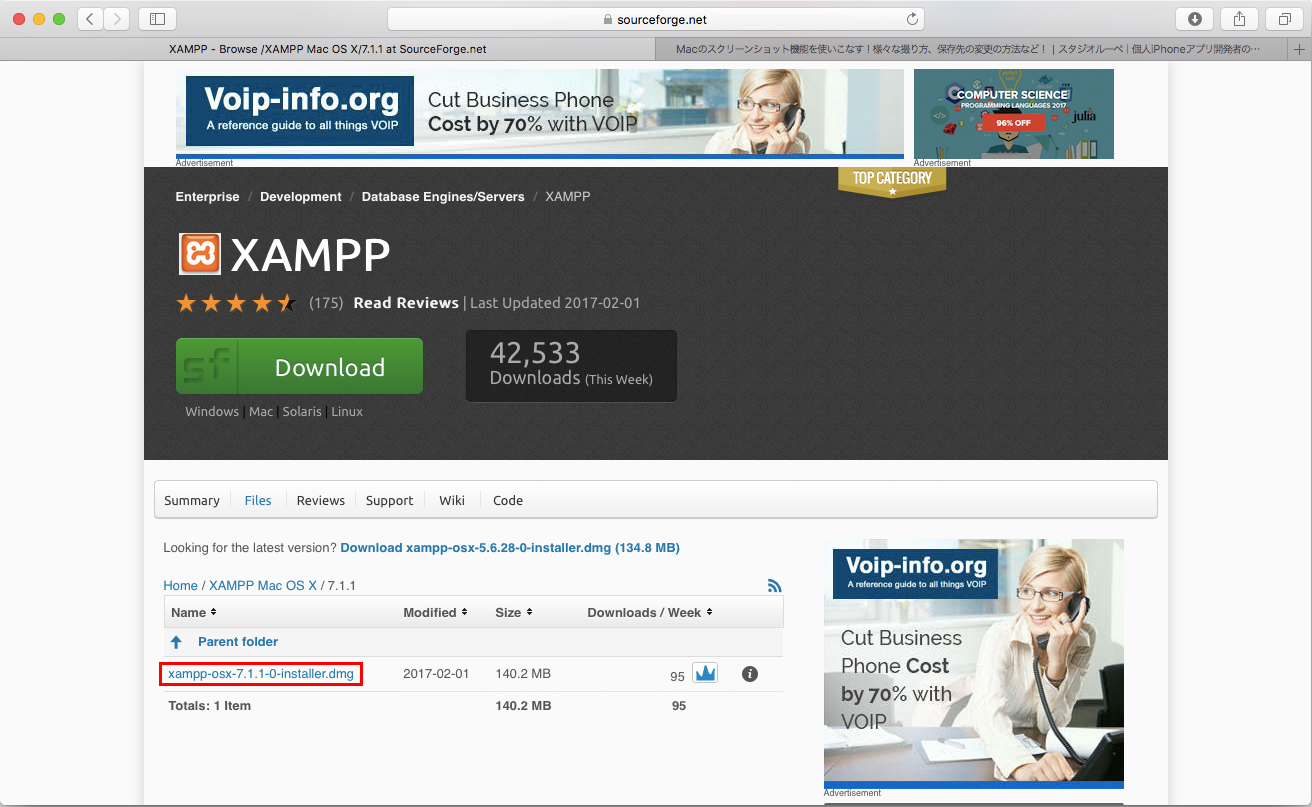
7.1.1をクリックします。 |
|
xampp-osx-7.1.1-0-installer.dmgをクリックします。 |
|
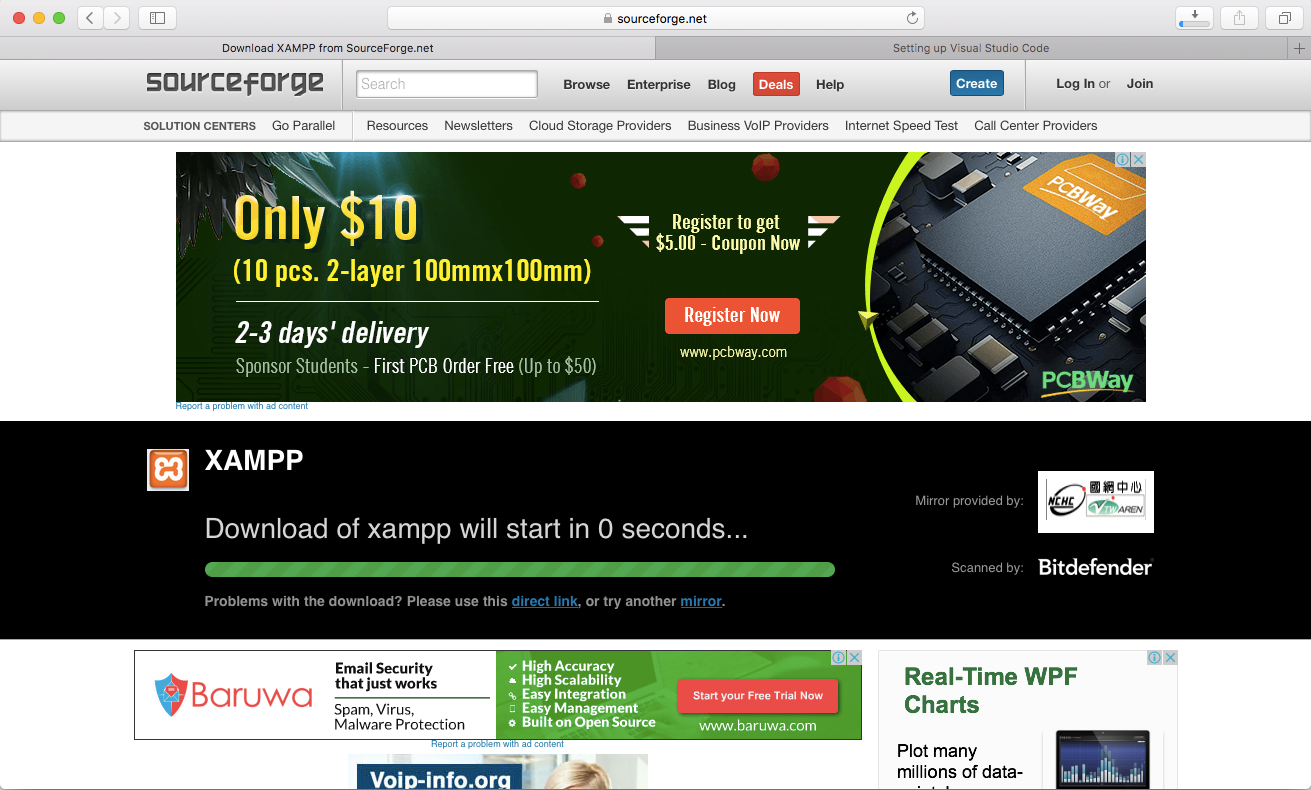
ダウンロードが始まるまで数秒かかります。 |

|
Windowsとは異なり確認なくダウンロードされます。 ダウンロードフォルダにダウンロードされます。 |
| ・XAMPPのインストール | |

|
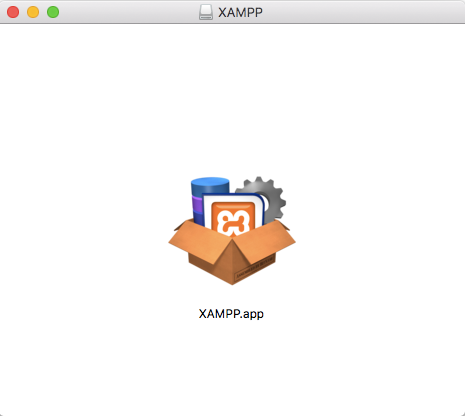
ダウンロードフォルダにダウンロードされたxampp-osx-7.1.1-0-installer.dmgを実行します。 |
|
xamppが開きます。 XAMPP.appのアイコンを実行します。 |
|
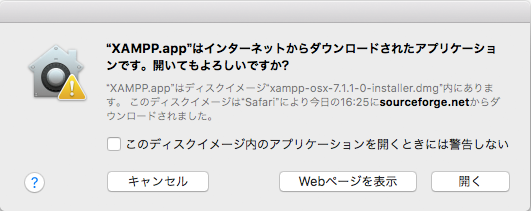
確認画面が表示されます。 開くを選択します。 |
|
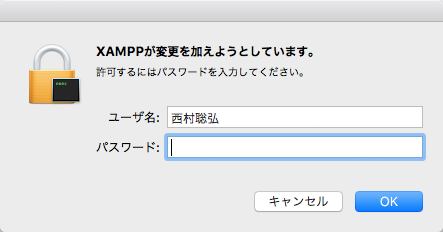
パスワードを要求されます。 パスワードを入力します。 |
|
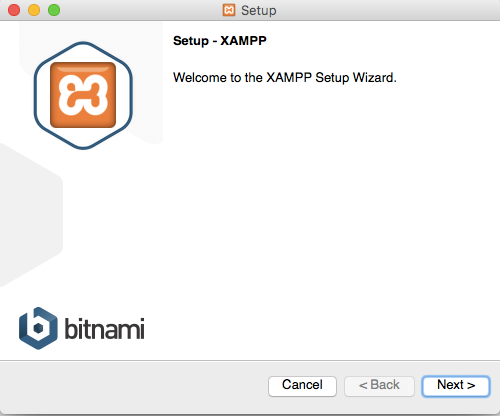
Setup画面が表示されます。 「Next」をクリックします。 |
|
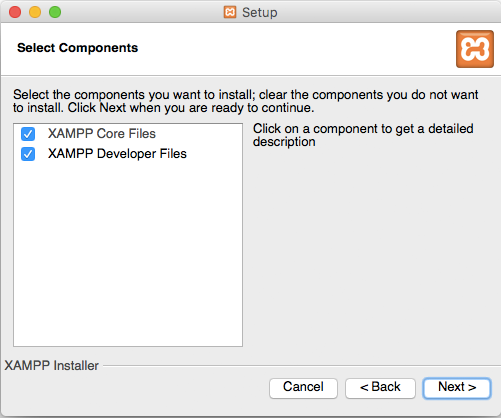
Windowsとは全く異なるインストールする機能を選択する画面が表示されます。 このまま 「Next」をクリックします。 |
|
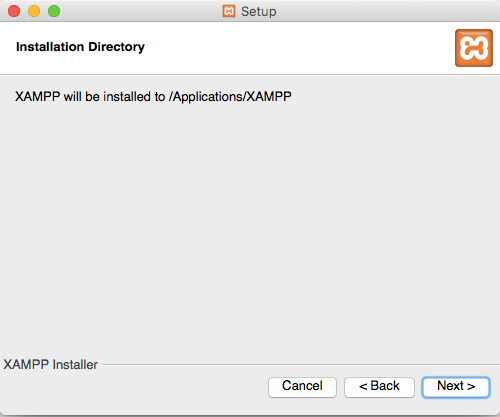
インストール先のディレクトリが表示されます。 Windowsとは異なりディレクトリが変更できません。 「Next」をクリックします。 |
|
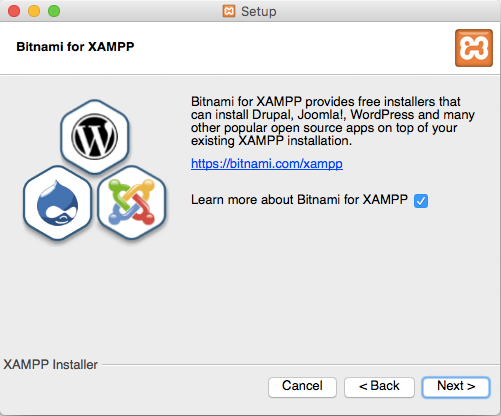
Bitami for XAMPPの画面が表示されます。 Lern more about Bitami for XAMPPのチェックボックスが初期値でチェックされています。このまま開始するとBitami for XAMPPの画面がブラウザで表示されます。必要がなければチェックを外します。 「Next」をクリックします。 |

|
インストール開始の確認画面が表示されます。 「Next」をクリックするとインストールが始まります。 |
|
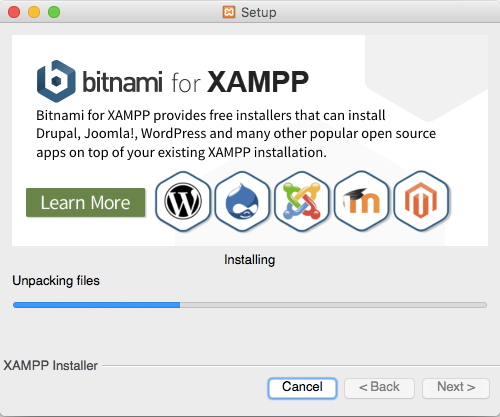
インストール中の画面です。 1~2分で完了します。 |
|
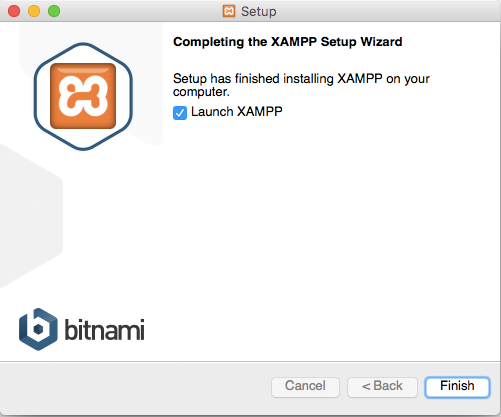
インストール終了画面です。 Launch XAMPPをチェックしたまま「Finish」をクリックするとxamppのコントロールパネルが起動します。 |
|
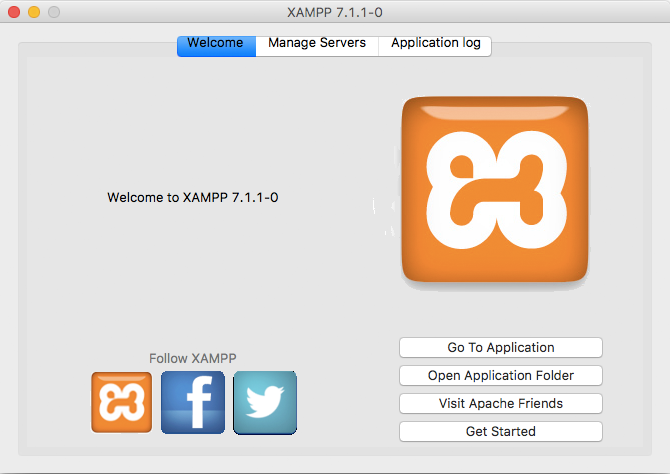
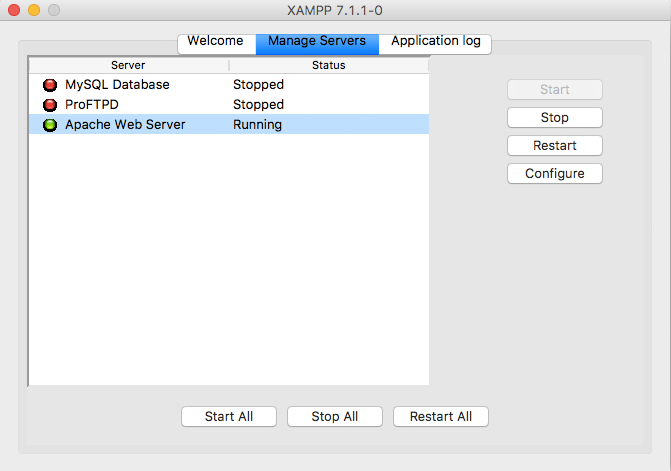
XAMPPが起動します。 これもWindowsとは全く異なります。 Manage Serversをクリックします。 |
|
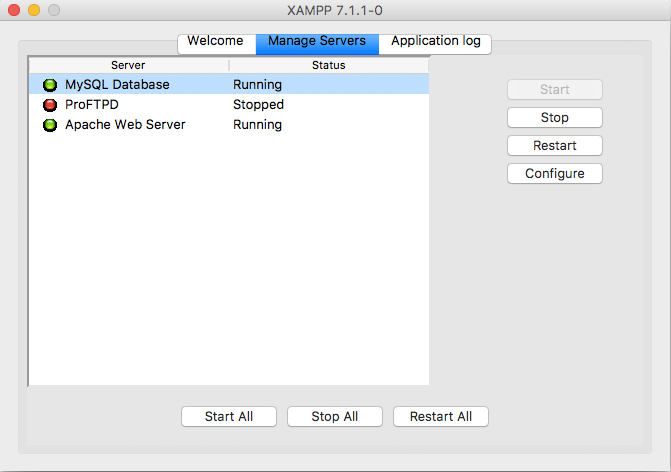
Apacheだけが動いています。 MySQL Databaseを選択してStartをクリックします。 |
|
MySQLも起動しました。 ApacheもMySQLもWindowsよりも起動がかなり遅いです。 |
|
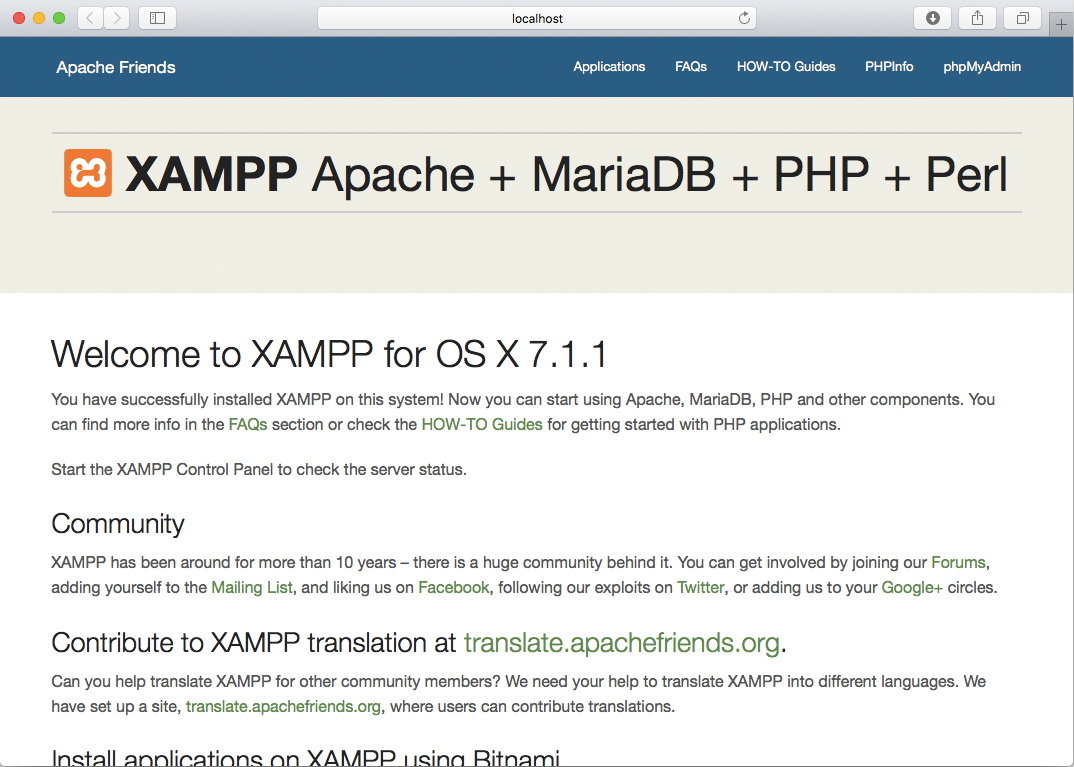
XAMPPの最初の画面のGo To Applicationをクリックするかブラウザのアドレスにlocalhostと入力するとWelcom画面が表示されます。。 |
|
|
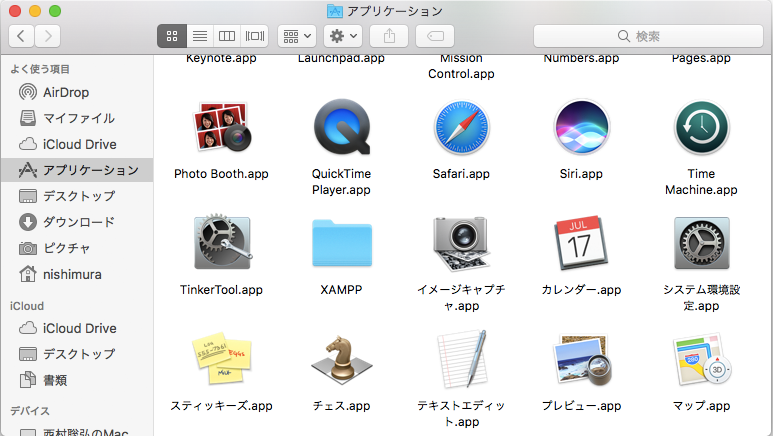
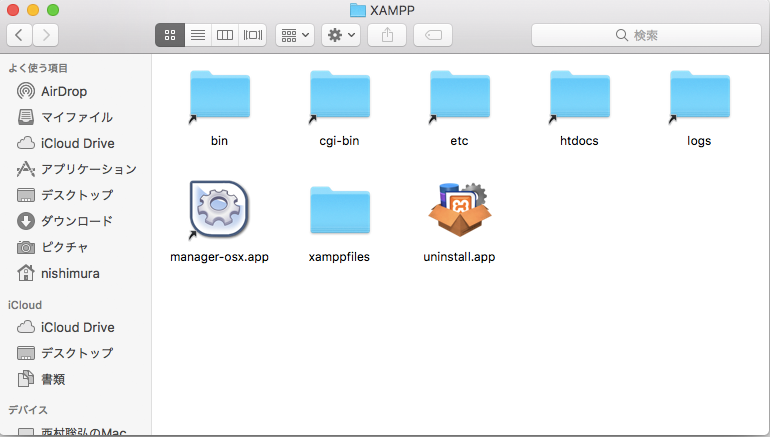
XAMPPはApplicationsフォルダに入っています。
|
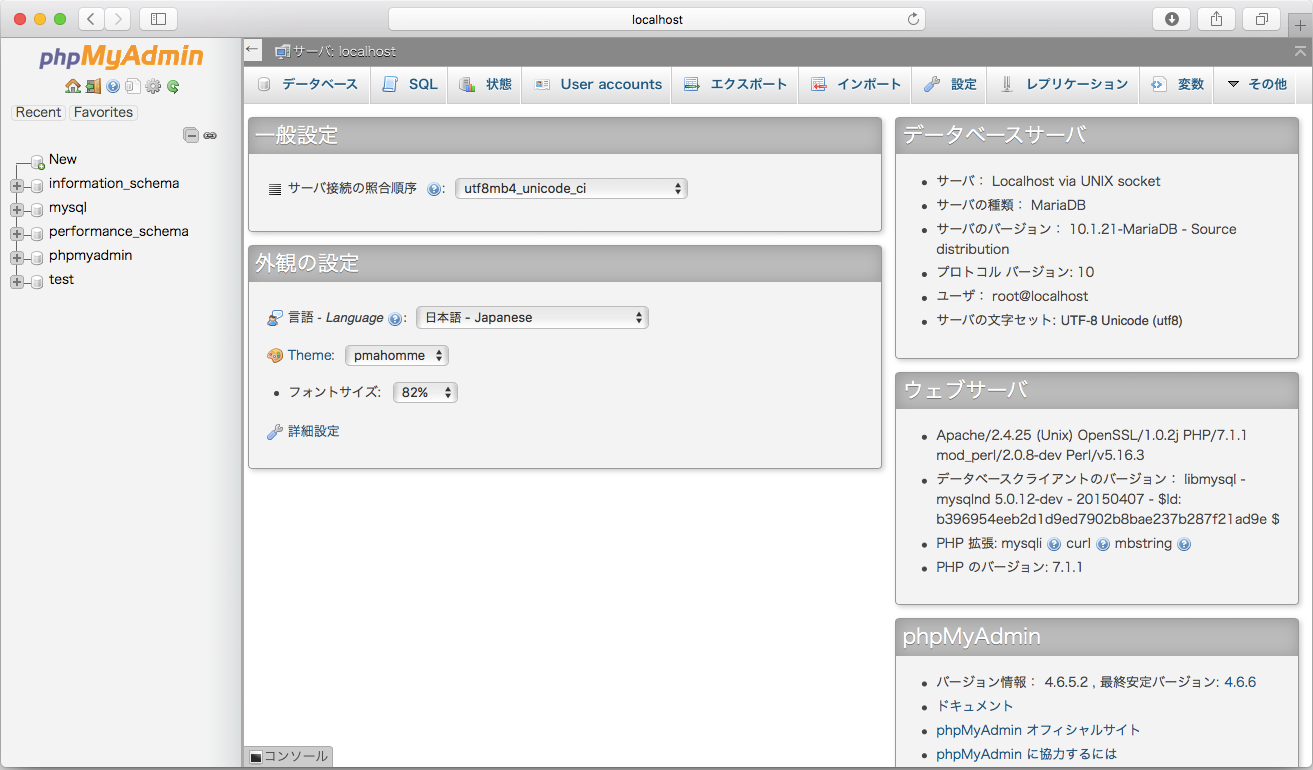
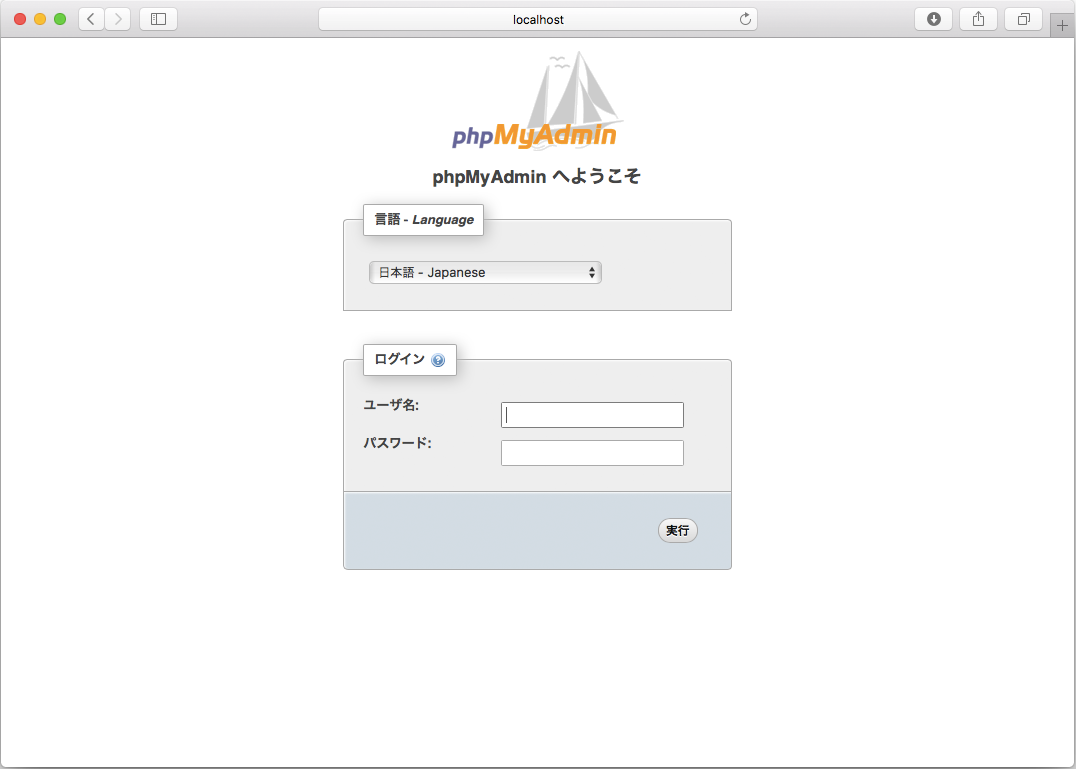
Windowsと同じでphpMyAdminはログインなしで開いてしまいます。 |
|
|
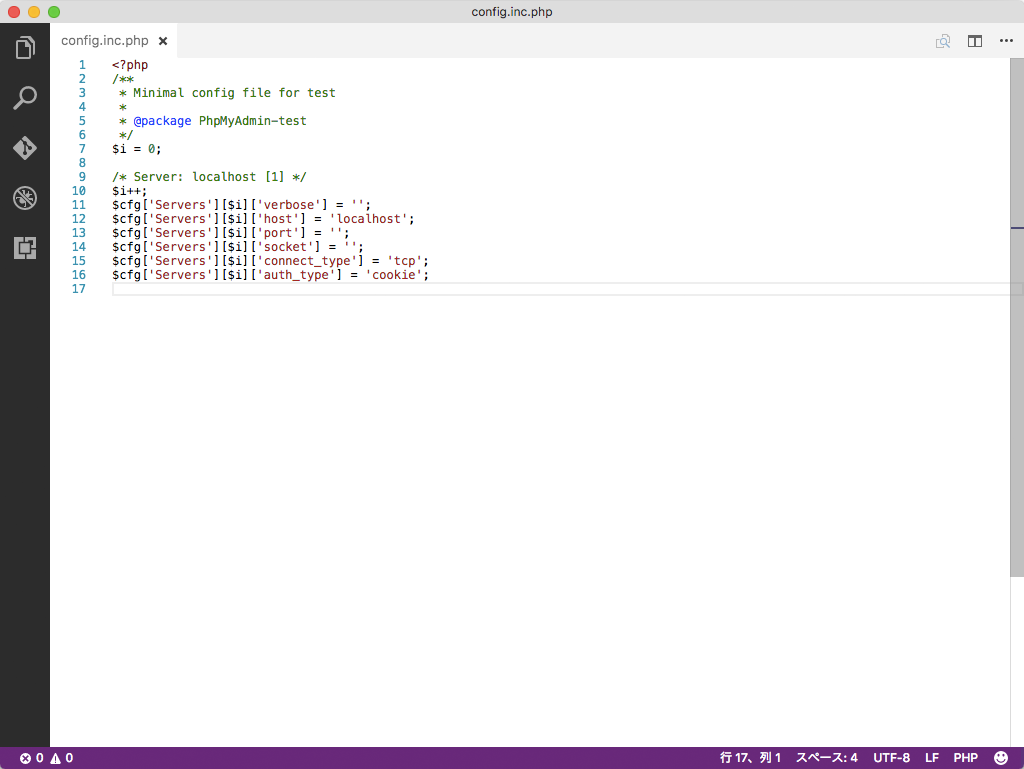
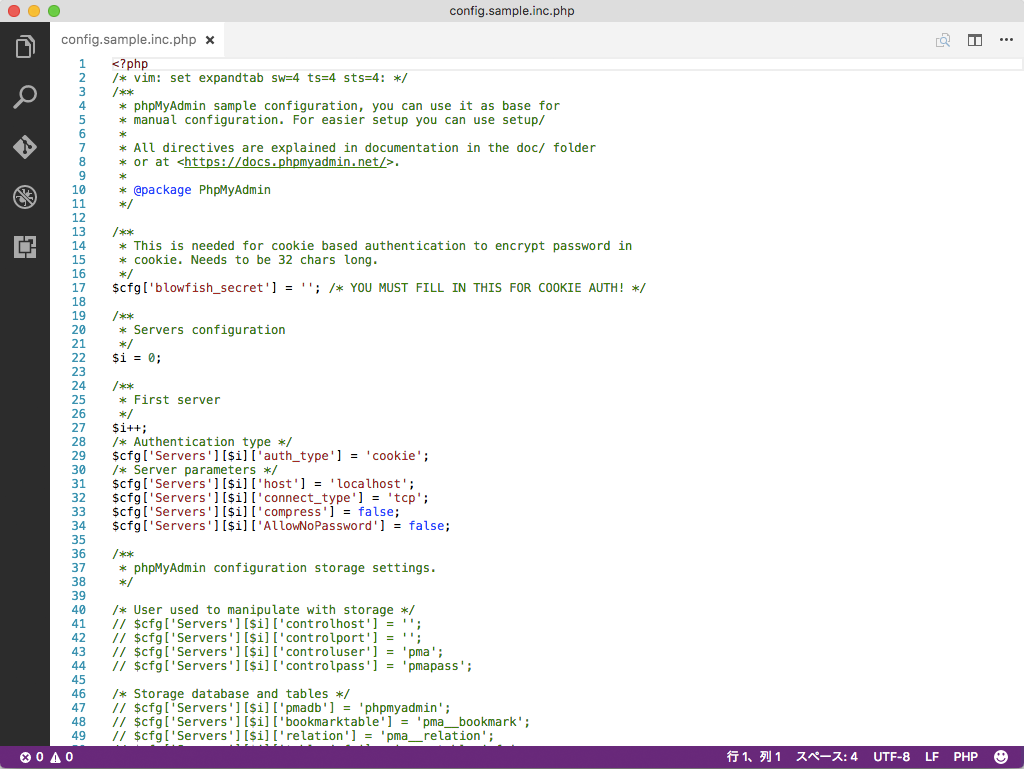
左が\xampp\phpMyAdmin\config.inc.phpで右が\xampp\phpMyAdmin\config.sample.inc.phpです。 config.inc.phpをバックアップしてconfig.sample.inc.phpをconfig.inc.phpに変更します。
|
|
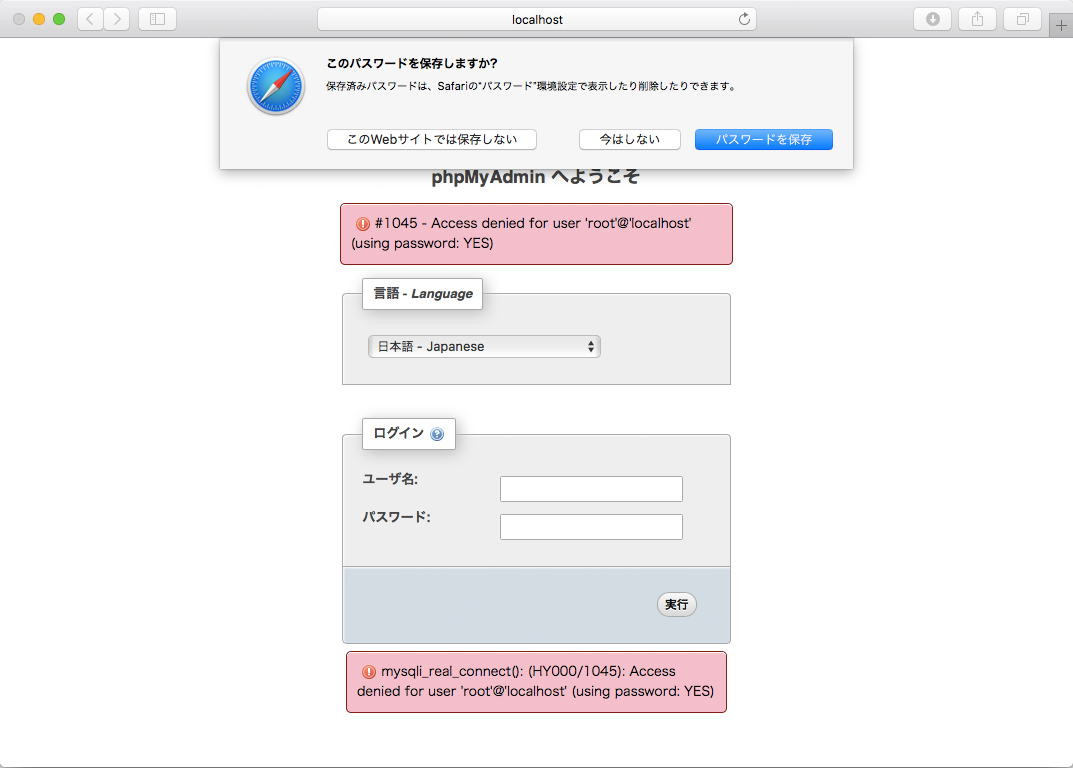
ユーザ名root、パスワードを入力してログインしますがWindowsと同様にアクセス拒否でログインできません。

|
ターミナルでmysqlのパスワードを設定します。 |
cd /Applications/XAMPP/xamppfiles/bin
./mysql -u root -p または
/Applications/XAMPP/xamppfiles/bin/mysql -u root -p でmysqlにログインします。
passowrdを要求されますがそのままEnter
set password for 'root'@'localhost'=password('xxxx'); rootユーザーのパスワードを設定します。
flush privileges; 権限を反映させます。
exit; 接続を切断します。
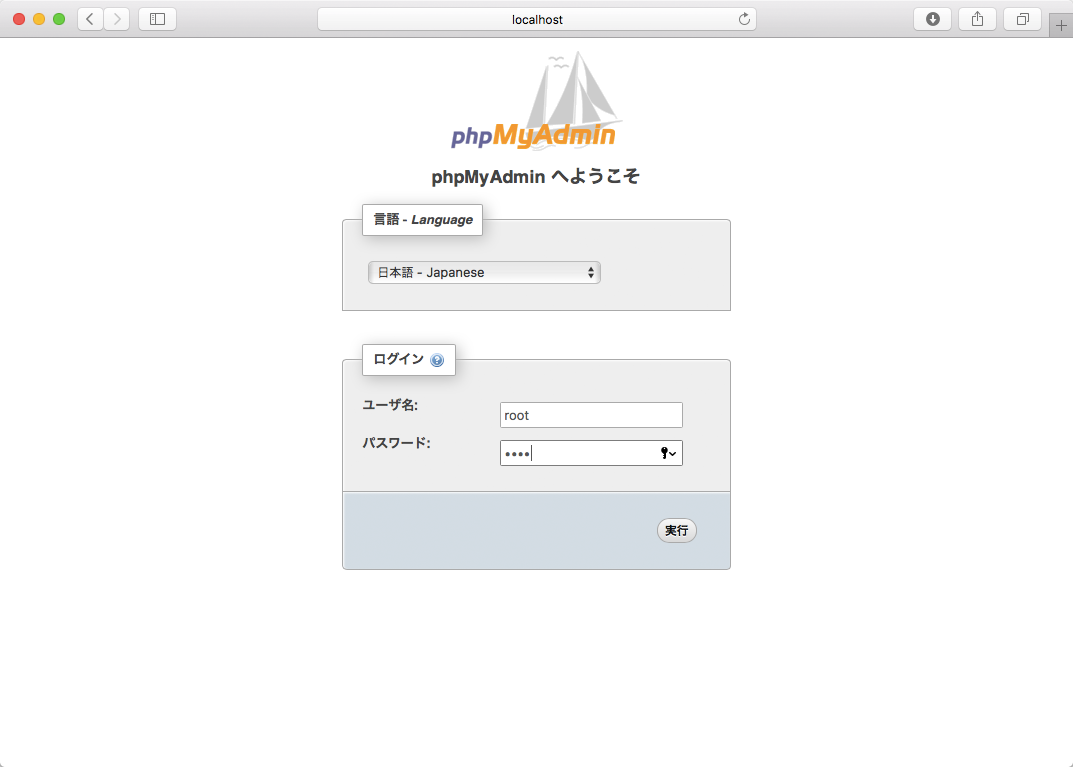
|
パスワードを入力してログインします。 |

|
ログインできました。 この状態ではphpのプログラムでDBの内容を表示すると文字化けを起こします。 |
|
|
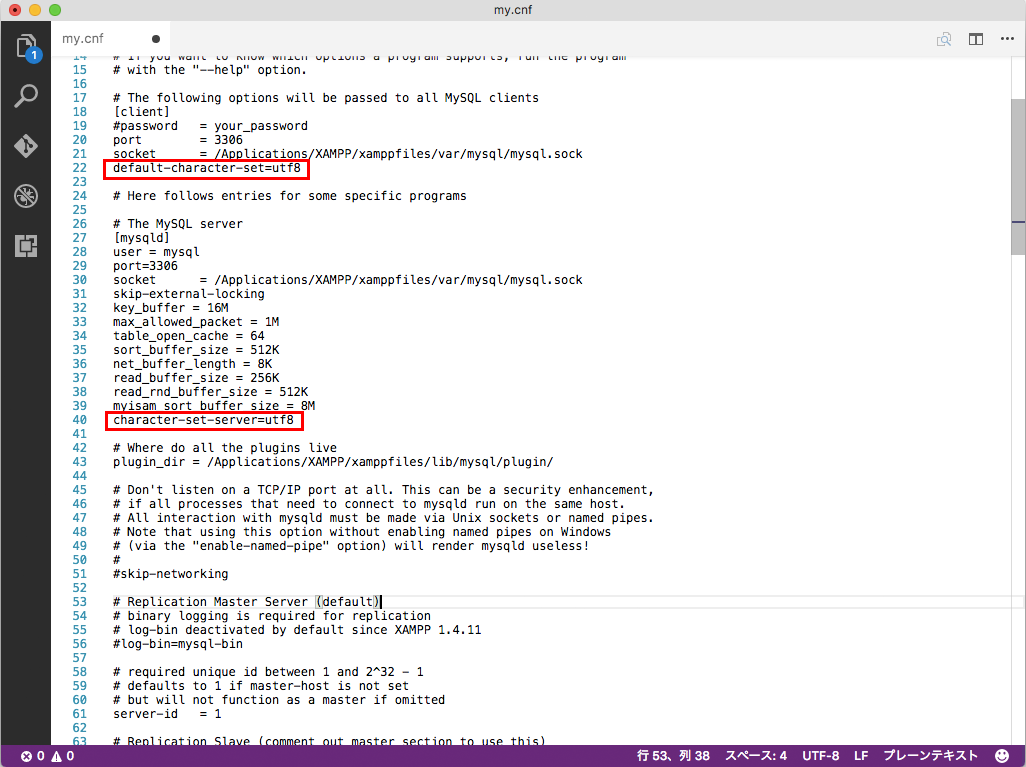
/Applications/XAMPP/xamppfiles/etc/my.cnf
default-character-set=utf8 を[client]と[mysqld]に追加します。
これで日本語も正常に表示できるようになりました。
/Applications/XAMPP/xamppfiles/etc/php.iniは初期値でpost_max_size=128M、upload_max_filesize=128Mになっています。
この部分を256Mに変更して実行時間も増やし180MBのsqlをインポートしてみましたが1時間ほど経過しても終わりません。
大きなsqlはターミナルでインポートしたほうが良さそうです。
ターミナルで180MBのsqlをインポートしたら1分もかからず完了しました。
fpdfはWindowsのPHP7用と同じもので正常に表示できました。